
阿里企业邮箱绑定指引
阿里企业邮箱绑定指引:可先用登录密码试绑,绑不上改用后台生成的第三方客户端安全密码。含 imap.qiye.aliyun.com 参数与常见问题。
阿里企业邮箱可以先用登录密码试绑,绑不上再改用后台生成的「第三方客户端安全密码」(也就是授权码)。生成授权码不会改动邮箱的登录密码。
一、先在阿里企业邮箱后台拿到授权码
- 打开 https://qiye.aliyun.com/ 登录阿里企业邮箱。如果还是旧版界面,点右上角的「体验新版」切过去。
- 点右上角的设置图标,进入「账户安全」。找到「三方客户端登录安全管理」,打开「三方客户端安全密码」的开关,点「生成新密码」,按提示完成手机验证。
- 给这次生成的密码起个用途(比如填「智能触达」),复制下来,再点「确定」。
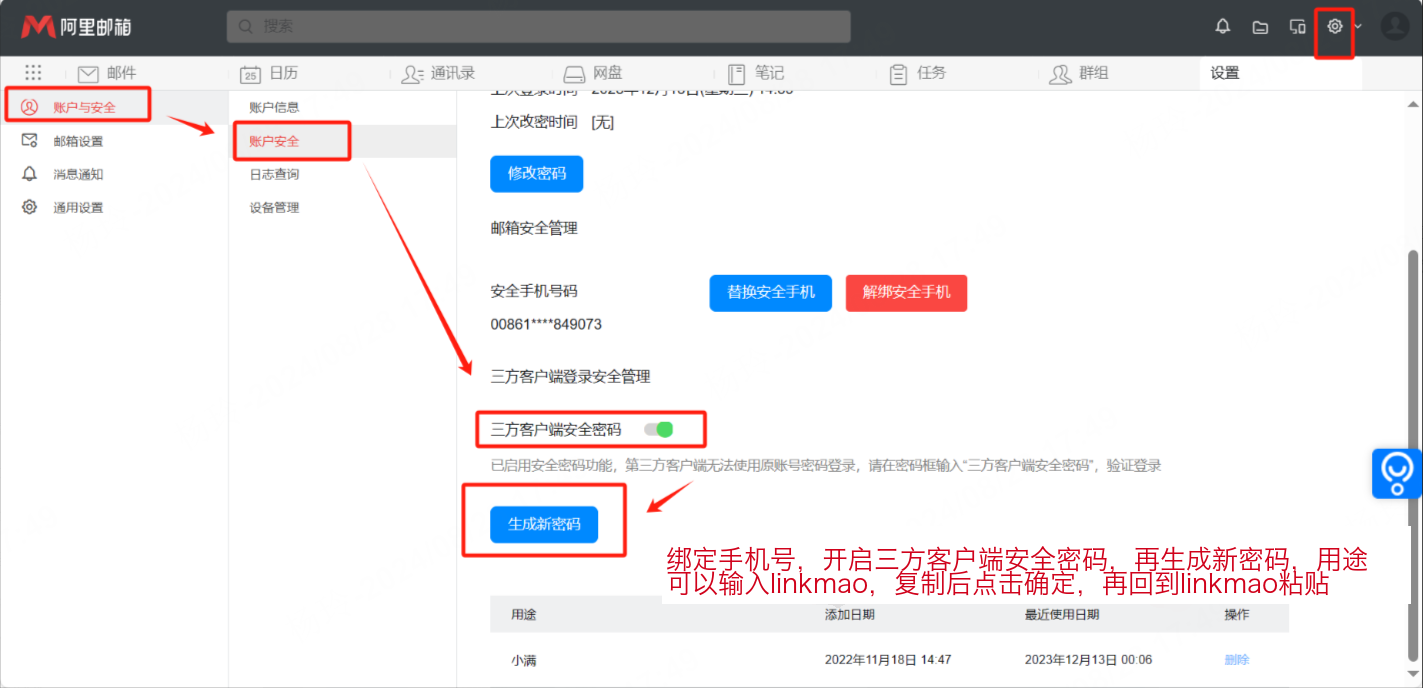
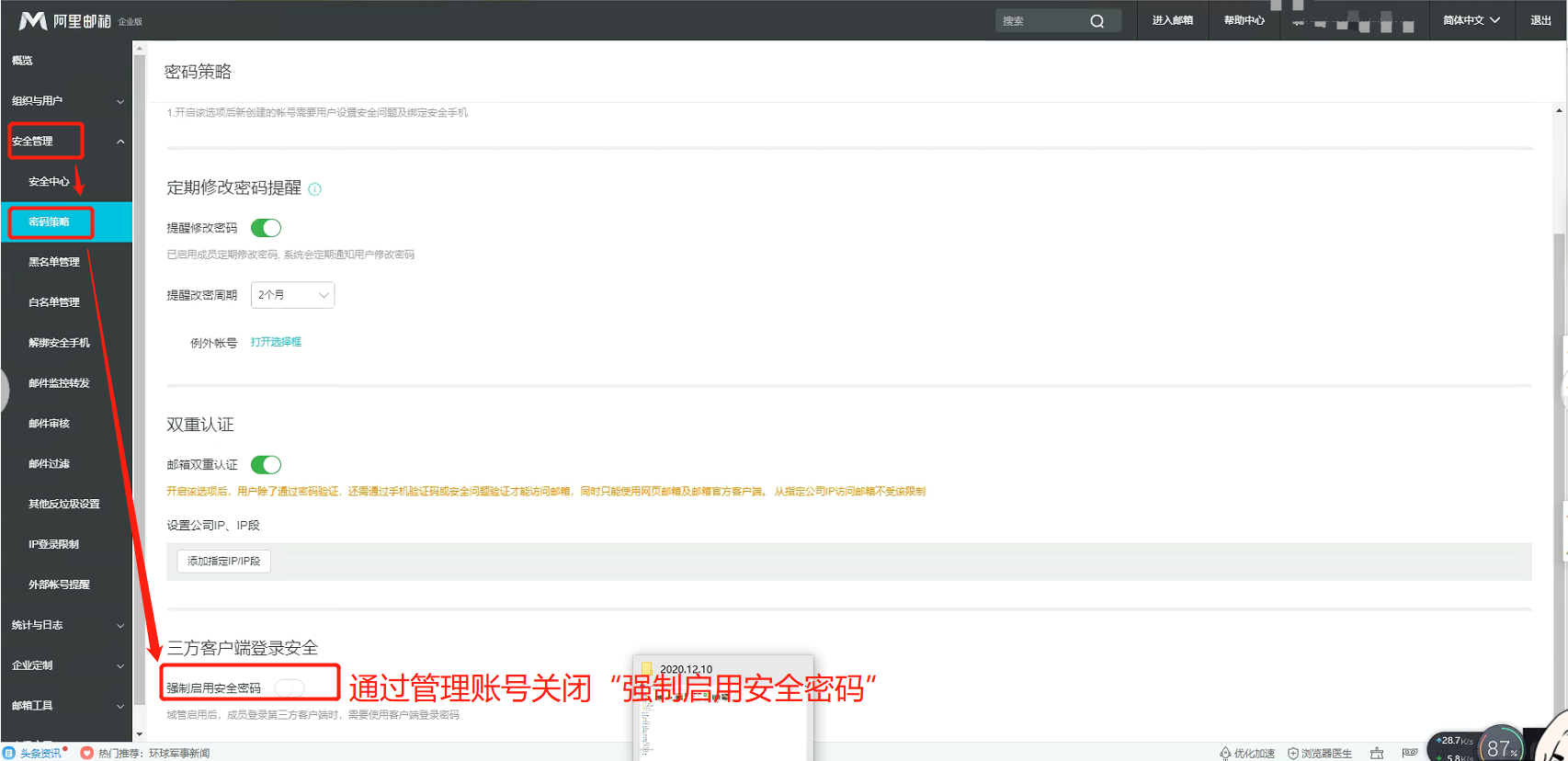
这个密码只显示一次,先复制再点确定。如果开关是灰的、点不动,说明管理员在后台开了「强制安全密码」,这种情况必须要生成授权码才能绑定;不想用的话,让管理账号在后台把「强制安全密码」关掉。
二、在智能触达里绑定
- 进入「渠道与账号」,在「邮箱账号」下拉框旁边点「前往账号管理」。
- 点「添加新的托管邮箱」,四个框这样填:
- 邮箱地址:你的完整阿里企业邮箱地址。
- IMAP Host:imap.qiye.aliyun.com。
- 授权码:上一步生成的第三方客户端安全密码(或邮箱登录密码)。
- SMTP Host:smtp.qiye.aliyun.com。 - 点「连接」。绑好后关掉弹窗,回到「渠道与账号」,邮箱就会出现在「邮箱账号」下拉框里。
端口和加密方式是固定的:IMAP 走 993、SMTP 走 465,都用 SSL,不用自己改。
三、服务器参数
| 字段 | 值 |
|---|---|
| 收件服务器(IMAP Host) | imap.qiye.aliyun.com |
| 发件服务器(SMTP Host) | smtp.qiye.aliyun.com |
| 端口 / 加密 | 993、465 / SSL |
上面这组连不上时,换成备用的一组:收件 imap.mxhichina.com、发件 smtp.mxhichina.com,端口和加密不变,仍是 993 / 465 / SSL。
四、常见问题
报错「服务未开启」或 LOGIN failed / 526 Authentication failure
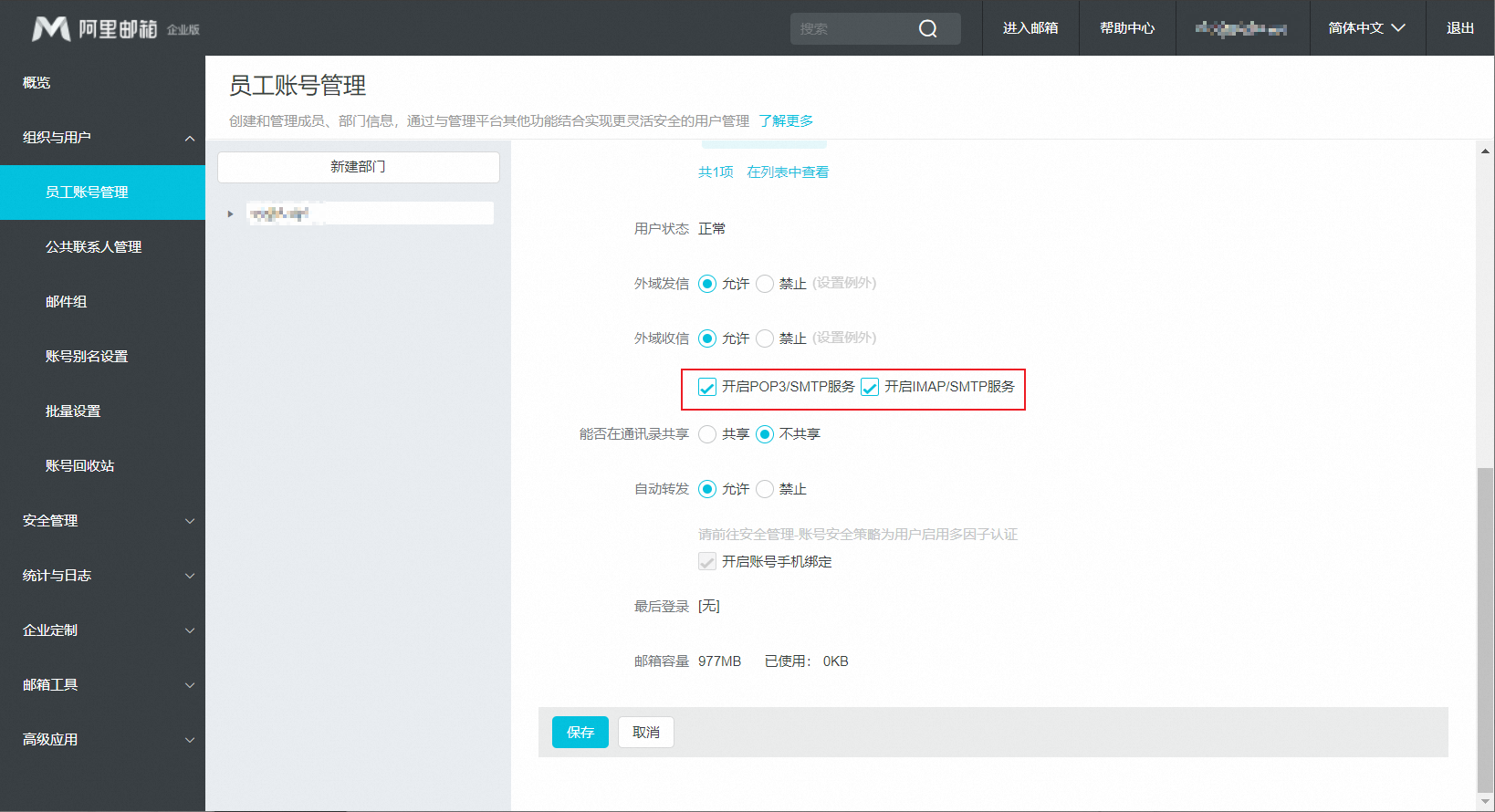
多半是管理员没给这个账号开 IMAP。单个账号:管理员登录域管理后台,「员工账号管理」里找到这个账号,勾上「开启IMAP/SMTP服务」,保存即可(不用勾「开启POP3/SMTP服务」)。
要批量开的话,在域管理后台左侧点「组织与用户 → 批量设置」,选好对象,打开「POP3/SMTP服务开关」,勾上「开启IMAP/SMTP服务」,点确认。
后台找不到生成授权码的入口
一般是两件事:管理员没开 IMAP,或者禁用了第三方登录。IMAP 按上一条开。第三方登录取域管理后台的「安全管理 → 访问策略」里检查,把限制第三方登录的规则关掉。

如果左侧菜单里没有「访问策略」入口,先把「双重认证」关掉,操作完「访问策略」再重新打开即可。
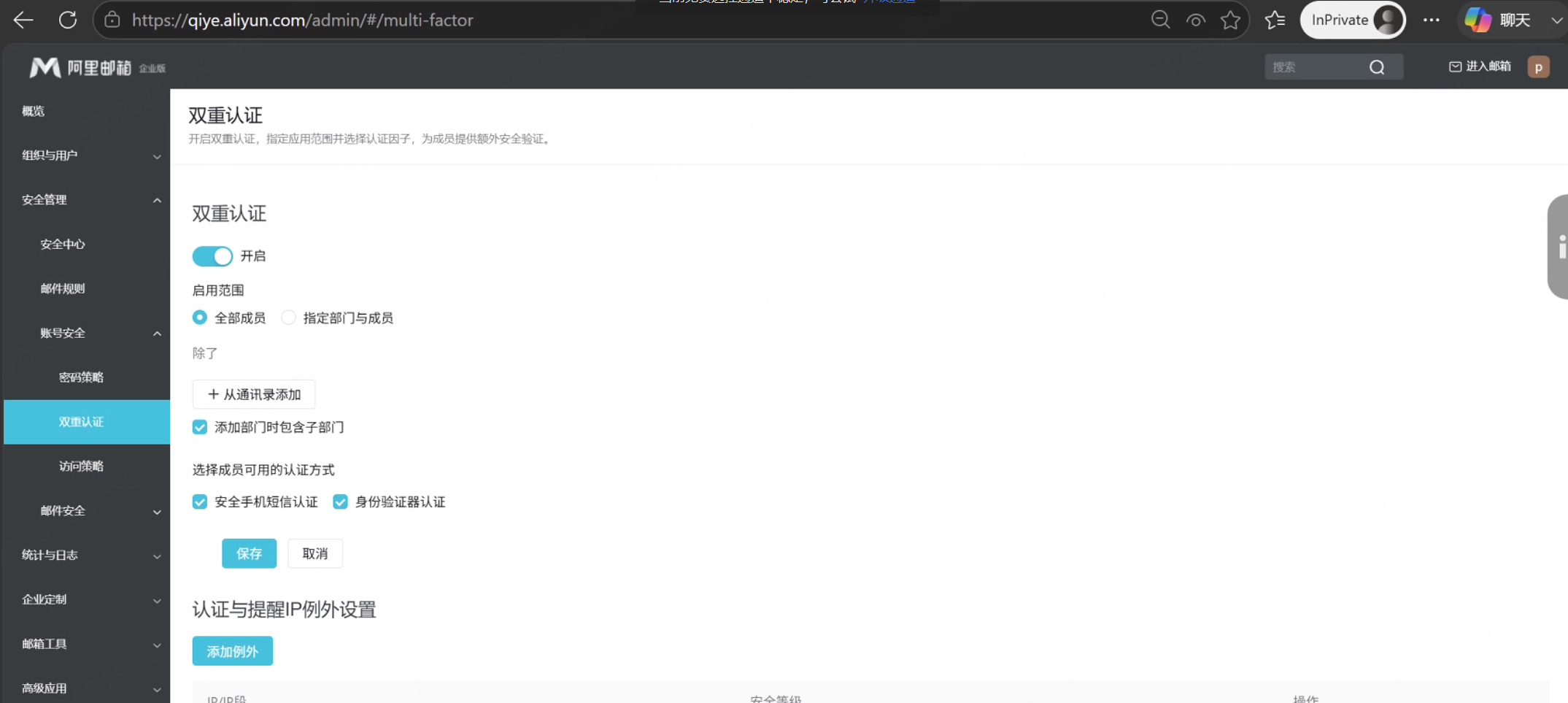
管理员开了两步验证导致绑不上
让管理账号到安全设置里,把两步验证关掉,或者把这个登录地区加进信任名单,再重新绑定。