
Gmail邮箱绑定指引
Gmail 邮箱绑定指引:必须用应用专用密码,登录密码不通过,需先在 Google 账号开启两步验证后生成。含四个框填法、imap.gmail.com 参数与常见报错。
Gmail 必须用「应用专用密码」绑定,登录密码一律不通过。应用专用密码要先在 Google 账号里开启两步验证之后才能生成。
一、先在 Google 账号里生成应用专用密码
- 登录 Gmail(https://accounts.google.com/),确认能正常收发。
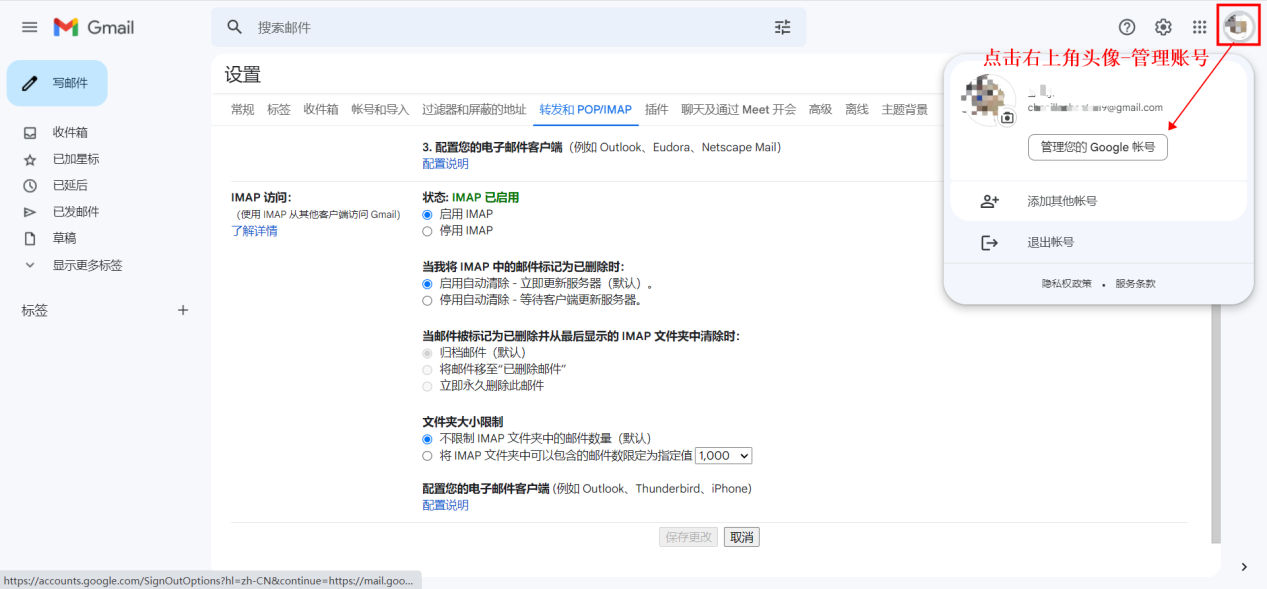
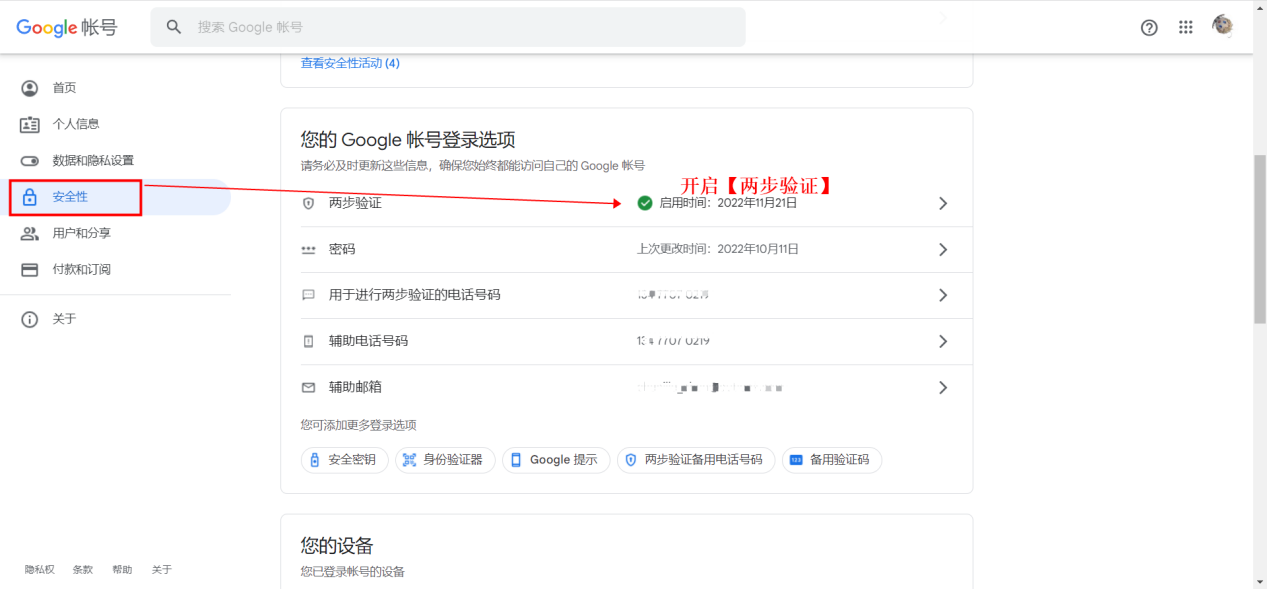
- 点右上角头像,「管理您的 Google 账号」→「安全性」,开启「两步验证」。
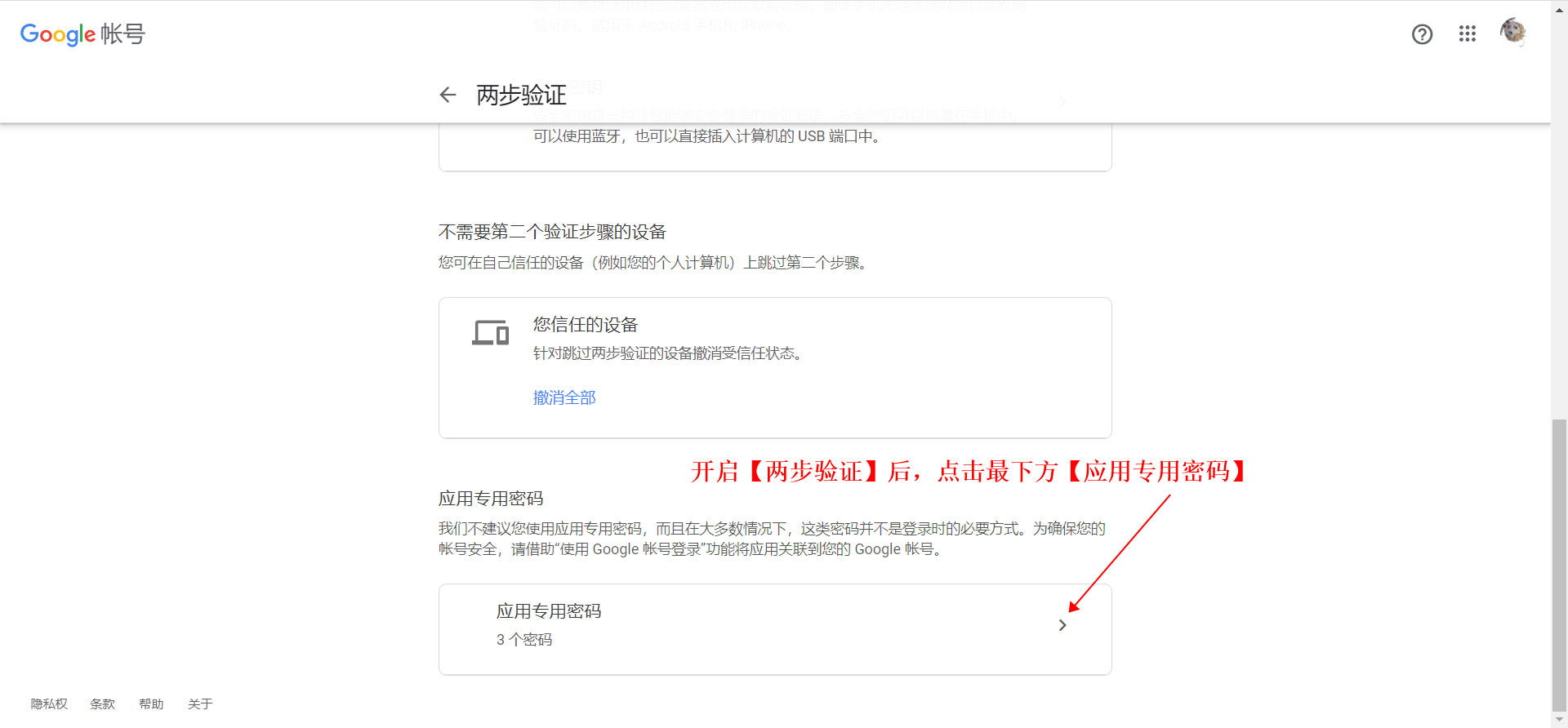
- 开启后进入两步验证详情页,滑到最下方点「应用专用密码」。
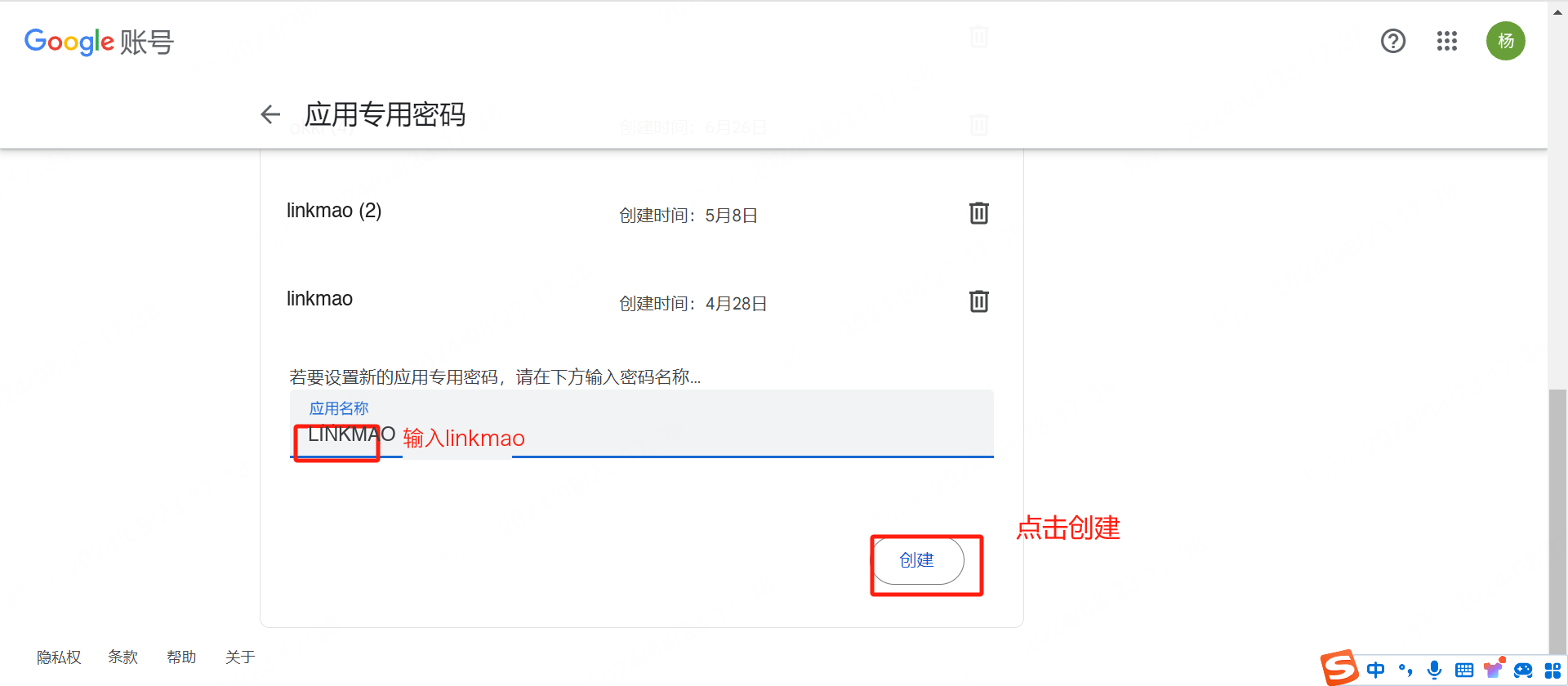
- 起个名字(比如「智能触达」),点「生成」,得到一段 16 位的应用专用密码。
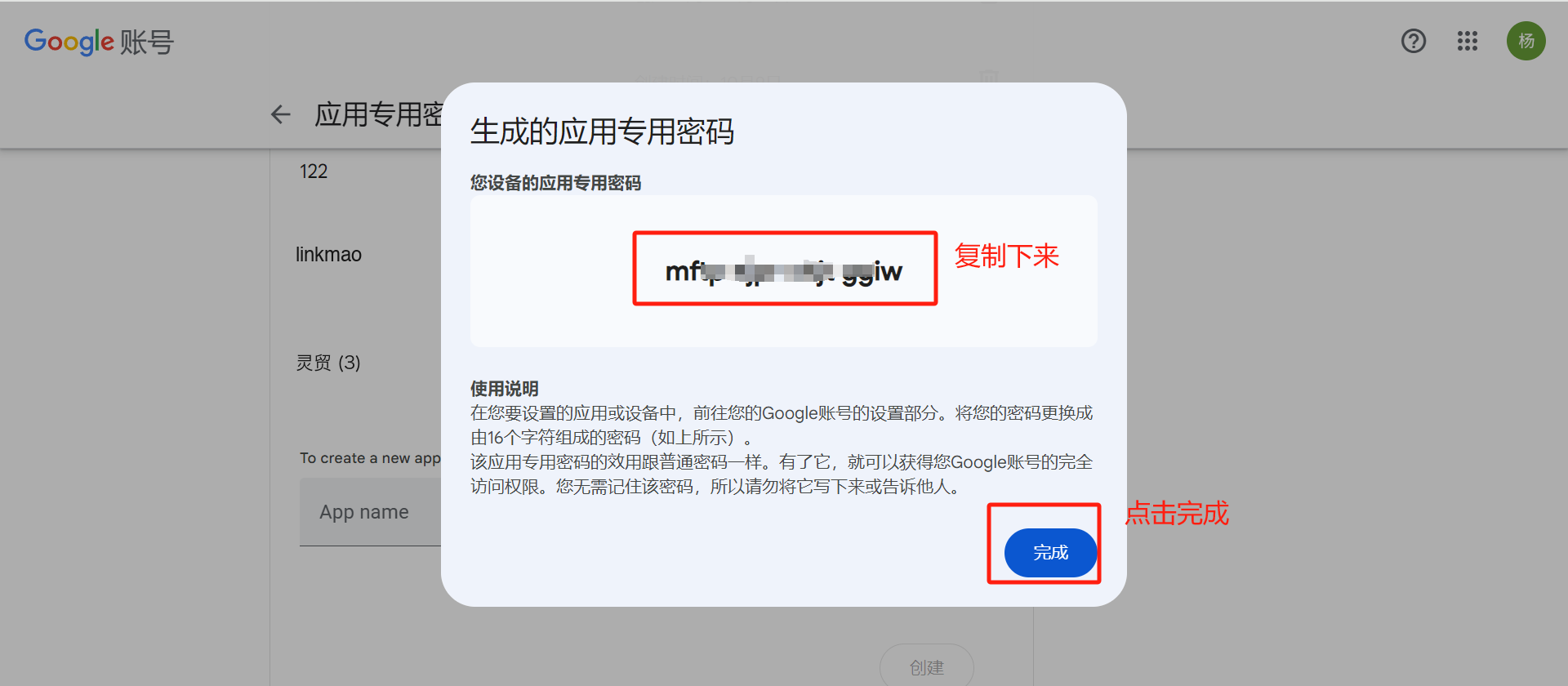
生成页别开浏览器自动翻译;如果复制出来的密码字母之间带了空格(比如 m s a b c d e f),粘到绑定页之前先把空格删掉。
二、在智能触达里绑定
- 进入「渠道与账号」,在「邮箱账号」下拉框旁边点「前往账号管理」。
- 点「添加新的托管邮箱」,四个框这样填:
- 邮箱地址:你的完整 Gmail 地址。
- IMAP Host:imap.gmail.com。
- 授权码:上一步生成的应用专用密码。
- SMTP Host:smtp.gmail.com。 - 点「连接」。绑好后关掉弹窗,回到「渠道与账号」,邮箱就会出现在「邮箱账号」下拉框里。
三、服务器参数
| 字段 | 值 |
|---|---|
| 收件服务器(IMAP Host) | imap.gmail.com |
| 发件服务器(SMTP Host) | smtp.gmail.com |
| 端口 / 加密 | 993、465 / SSL |
四、常见问题
报错 AUTHENTICATIONFAILED,或 535-5.7.8 Username and Password not accepted
这是用了邮箱登录密码的典型报错。Gmail 只认应用专用密码,回到 Google 账号重新生成一个,填到「授权码」框里再绑定一次。
一直连不上、超时
Gmail 的服务器在境外,公司网络出口受限时会连不上。换一个网络环境,或先确认网络能正常访问 Google 再试。