
Yandex 邮箱绑定指引
Yandex 邮箱绑定指引:先在邮箱后台开启 IMAP 收信权限,再生成应用专用密码绑定。含 imap.yandex.com、smtp.yandex.com 参数与常见问题。
Yandex 邮箱绑定要两步:先在邮箱后台开启 IMAP 收信权限,再生成一个应用专用密码(授权码)。绑定时填的是这个应用专用密码,不是邮箱登录密码。
一、先在 Yandex 后台拿到授权码
- 登录 Yandex 邮箱(https://mail.yandex.com/),确认能正常收发。
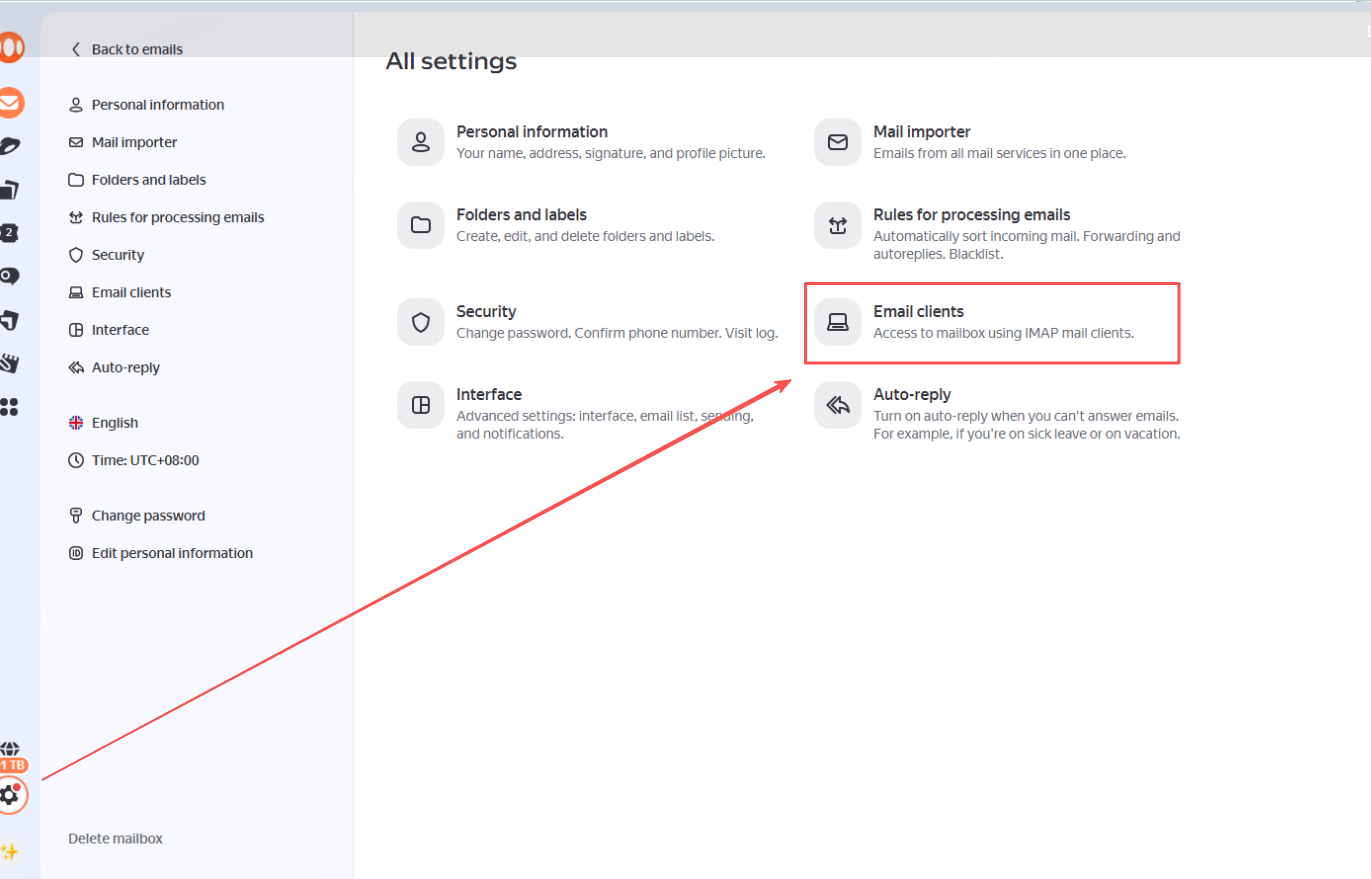
- 点右上角齿轮图标,进入「All settings」,找到「Email clients」进入客户端设置。
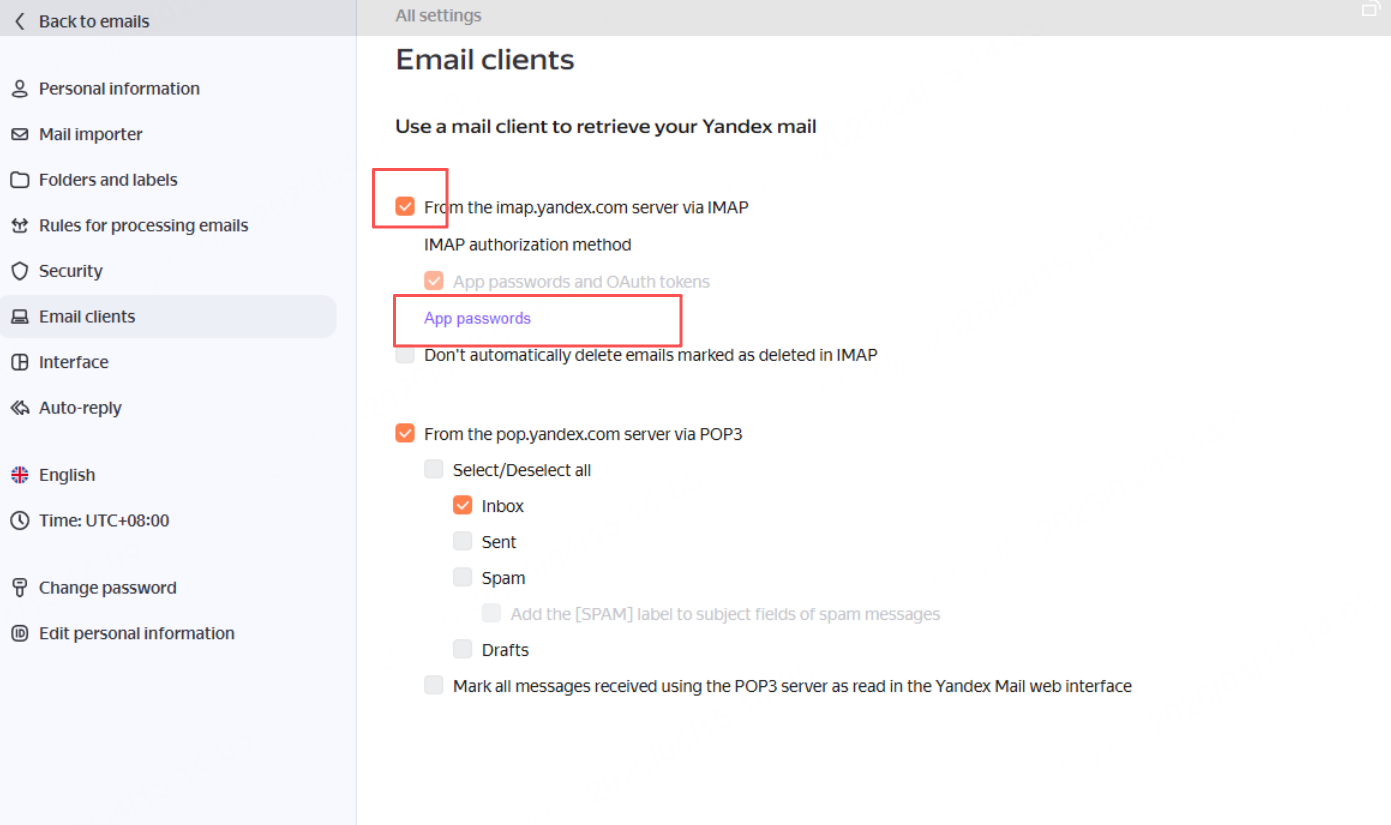
- 勾选「From the imap.yandex.com server via IMAP」(需要收旧邮件可以一并勾上 POP3),点「Save changes」保存。
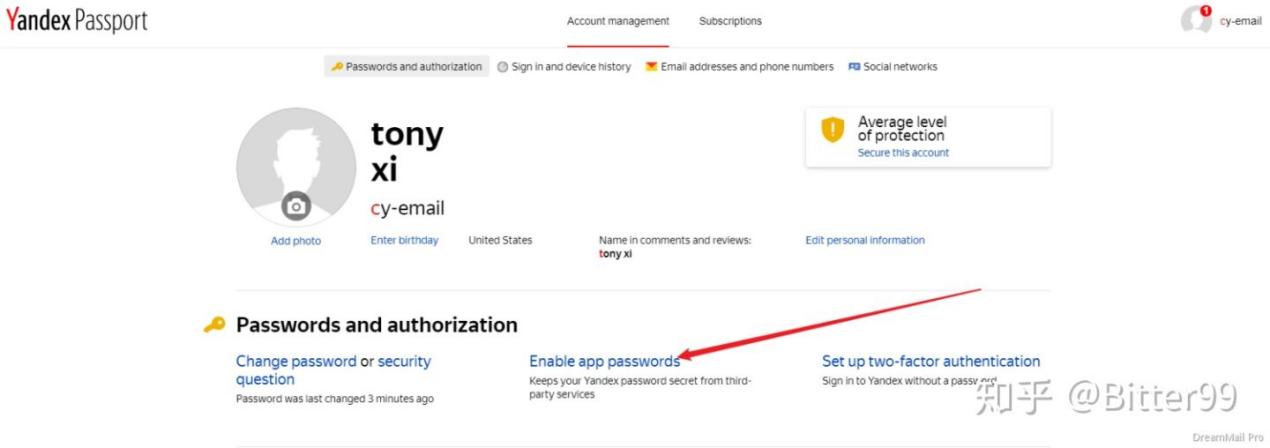
- 点右上角头像 →「Account management」,在「Passwords and authorization」里点「Enable app passwords」。
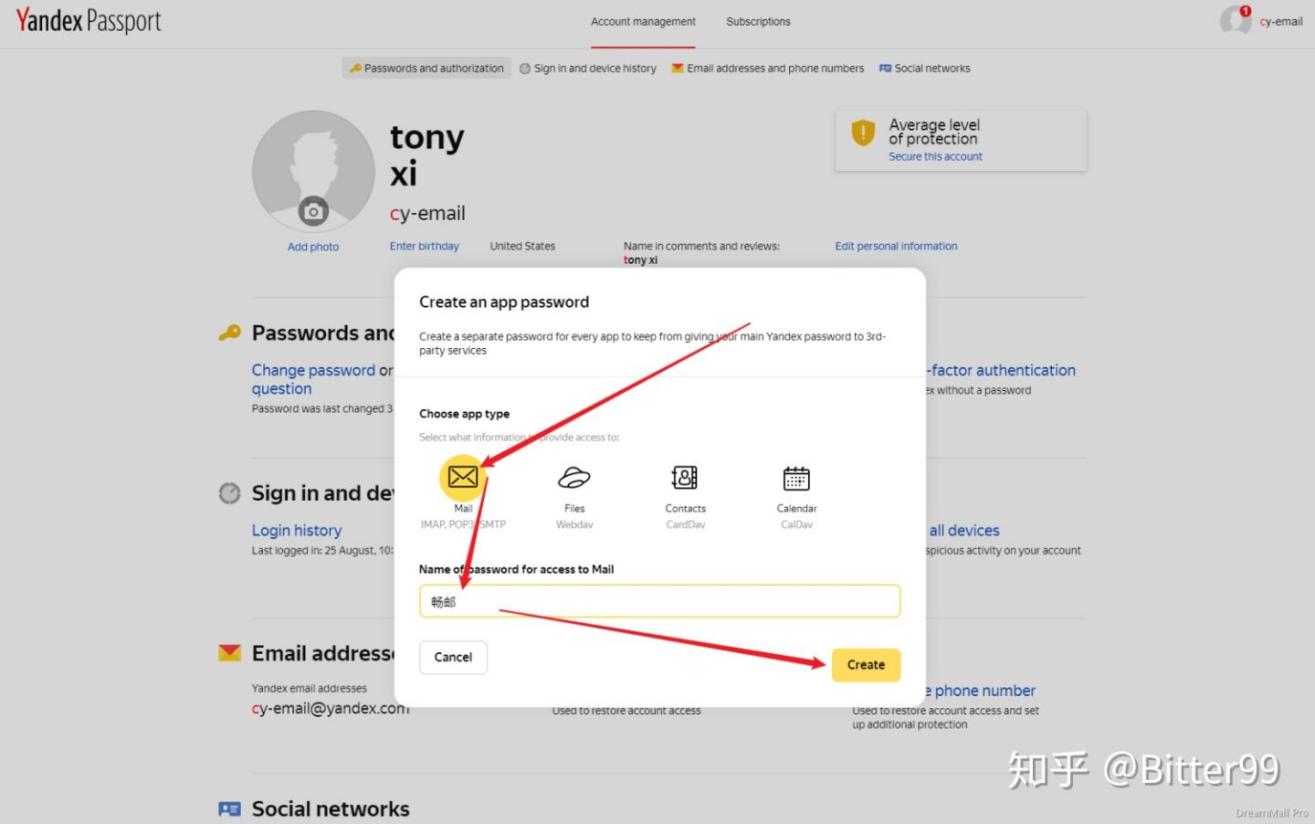
- 依次点「Enable app passwords」→「Create a new password」,类型选「Mail」,随便起个名字(比如「智能触达」),点「Create」。
- 生成后会弹出一串一次性密码,复制下来保存好。
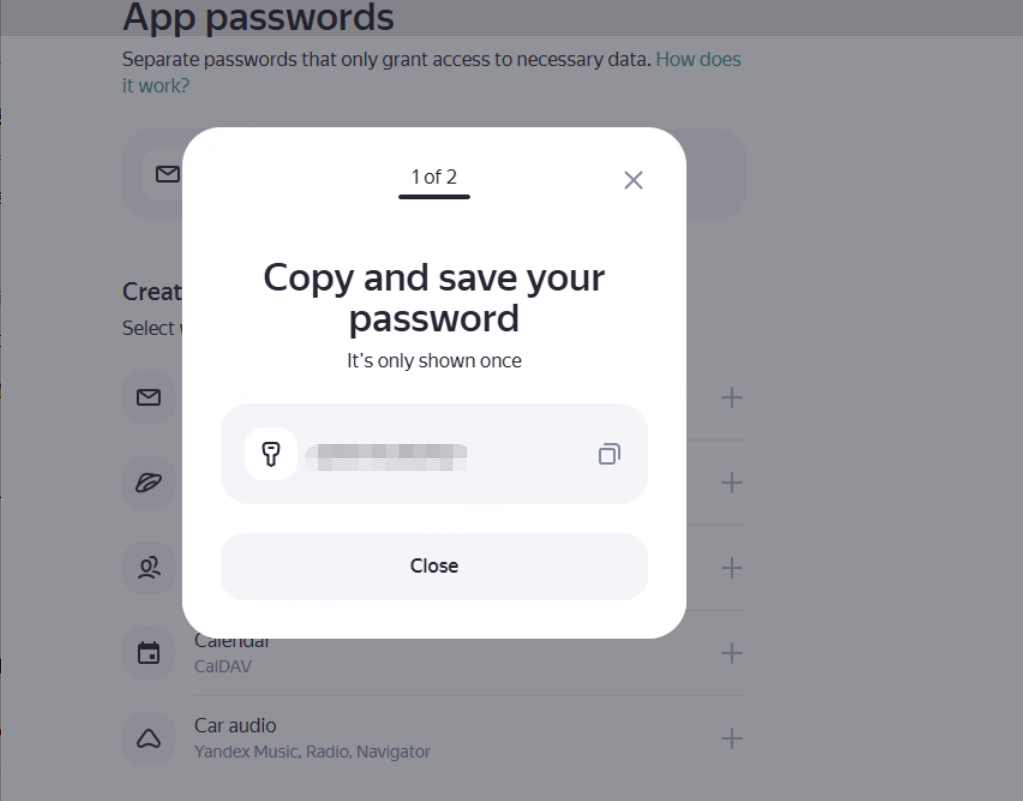
这串密码只显示一次,关掉就看不到了;它只是用来绑定邮箱的授权码,不会改动邮箱登录密码。
二、在智能触达里绑定
- 进入「渠道与账号」,在「邮箱账号」下拉框旁边点「前往账号管理」。
- 点「添加新的托管邮箱」,四个框这样填:
- 邮箱地址:你的完整 Yandex 邮箱地址。
- IMAP Host:imap.yandex.com。
- 授权码:上一步生成的应用专用密码。
- SMTP Host:smtp.yandex.com。 - 点「连接」。绑好后关掉弹窗,回到「渠道与账号」,邮箱就会出现在「邮箱账号」下拉框里。
三、服务器参数
| 字段 | 值 |
|---|---|
| 收件服务器(IMAP Host) | imap.yandex.com |
| 发件服务器(SMTP Host) | smtp.yandex.com |
| 端口 / 加密 | 993、465 / SSL |
四、常见问题
绑定时报认证失败
多半是没用应用专用密码。Yandex 不认邮箱登录密码,回到「Passwords and authorization」重新生成一个应用专用密码,填到「授权码」框里再绑一次。
一直连不上、超时
先去「All settings」→「Email clients」确认 IMAP 已经勾选并保存,Yandex 默认不开 IMAP。另外 Yandex 服务器在境外,公司网络出口受限时也会连不上,换个网络环境再试。