Outlook 世纪互联邮箱绑定指引
Outlook 世纪互联绑定指引:在智能触达里选「Outlook 国内版」,按提示登录邮箱授权即可,不用手动填服务器参数。含 partner.outlook.cn 参考参数。
Outlook 世纪互联是由世纪互联在国内运营的 Office 365,绑定最省事:在智能触达里选「Outlook 国内版」,填上邮箱地址后按提示直接登录邮箱完成授权就绑上了,不用手动填服务器参数。
一、先在网页端确认账号并判断版本
- 打开 https://login.partner.microsoftonline.cn,用完整邮箱地址和密码登录一次,确认账号能正常登进去。

- 登录后看左上角有没有「世纪互联」标识,有就说明是国内世纪互联版,绑定时选「Outlook 国内版」。
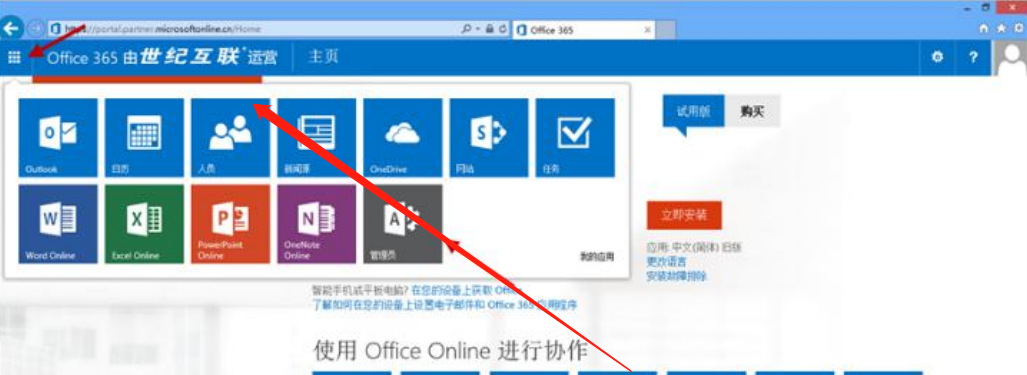
别和国际版 Outlook 弄混:国际版登录后没有「世纪互联」标识,绑定方式也不一样。
二、在智能触达里绑定
- 进入「渠道与账号」,在「邮箱账号」下拉框旁边点「前往账号管理」。
- 点「添加新的托管邮箱」,邮箱类型选「Outlook 国内版」,填上完整邮箱地址。
- 按页面提示跳到微软登录页,输入邮箱密码完成授权,就绑定成功了。
- 绑好后关掉弹窗,回到「渠道与账号」,邮箱就会出现在「邮箱账号」下拉框里。
三、服务器参数
走「Outlook 国内版」直接登录授权时,服务器参数由平台自动带出。下面是世纪互联版的标准值,供参考。
| 字段 | 值 |
|---|---|
| 收件服务器(IMAP Host) | partner.outlook.cn |
| 发件服务器(SMTP Host) | smtp.partner.outlook.cn |
| 端口 / 加密 | 993、465 / SSL |
四、常见问题
分不清是国际版还是世纪互联版
登录邮箱网页端后,左上角出现「世纪互联」标识的就是国内版;国际版没有这个标识,绑定时要选另一种方式。
授权登录时提示账号或密码错误
世纪互联用的是完整邮箱地址加邮箱密码,注意别填成智能触达的登录密码。