
智能触达助手怎么用
配置多名 AI 外贸业务员,帮你筛客、写开发信、跟进回复,全程自动运行,你只负责审批关键动作和查看数据。

智能触达助手会按你设定的客户画像和任务规则从已有公海线索中筛选并自动跟进、写开发信、跟进回复。这篇手册按「概述 → 配置 → 触达进度和审批 → 常见问题」的顺序,把一个助手从零配到跑起来。
1. 智能触达全流程概述
智能触达可以给你配几个 AI 外贸业务员,按你设定的客户画像和任务规则自动干活:筛选客户、排计划、写内容、发邮件,最后把结果汇总到数据看板。你可以随时审批关键动作,也能随时查看进度和报告。
整个流程四步走:

- 创建助手:给 AI 业务员起个名字,告诉它用什么渠道、从哪批客户里找人、找什么样的人、说什么内容、什么时候工作。
- 审批关键动作:AI 会定时自动生成触达计划。半自动模式下,AI 生成邮件等文字信息需要你先批准才会发出去;全自动模式下直接执行。
- 推送触达结果:当收到客户表达兴趣或希望进一步了解的信号,将推送给你接管后续流程。
- 查看数据与报告:在触达池和数据看板里看进度、回复、效果,随时调整策略。
2. 如何配置智能触达
操作总览:从零配好一个助手
- 准备:把客户移入公海分组
- 开始:给这个 AI 业务员起个名字
- 第 1 步:选渠道、绑邮箱
- 第 2 步:指定从哪个公海分组捞客户
- 第 3 步:告诉 AI 要哪一类客户
- 第 4 步:配置开发信的内容、风格
- 第 5 步:定工作时间和审批方式
准备 · 把客户放进公海分组
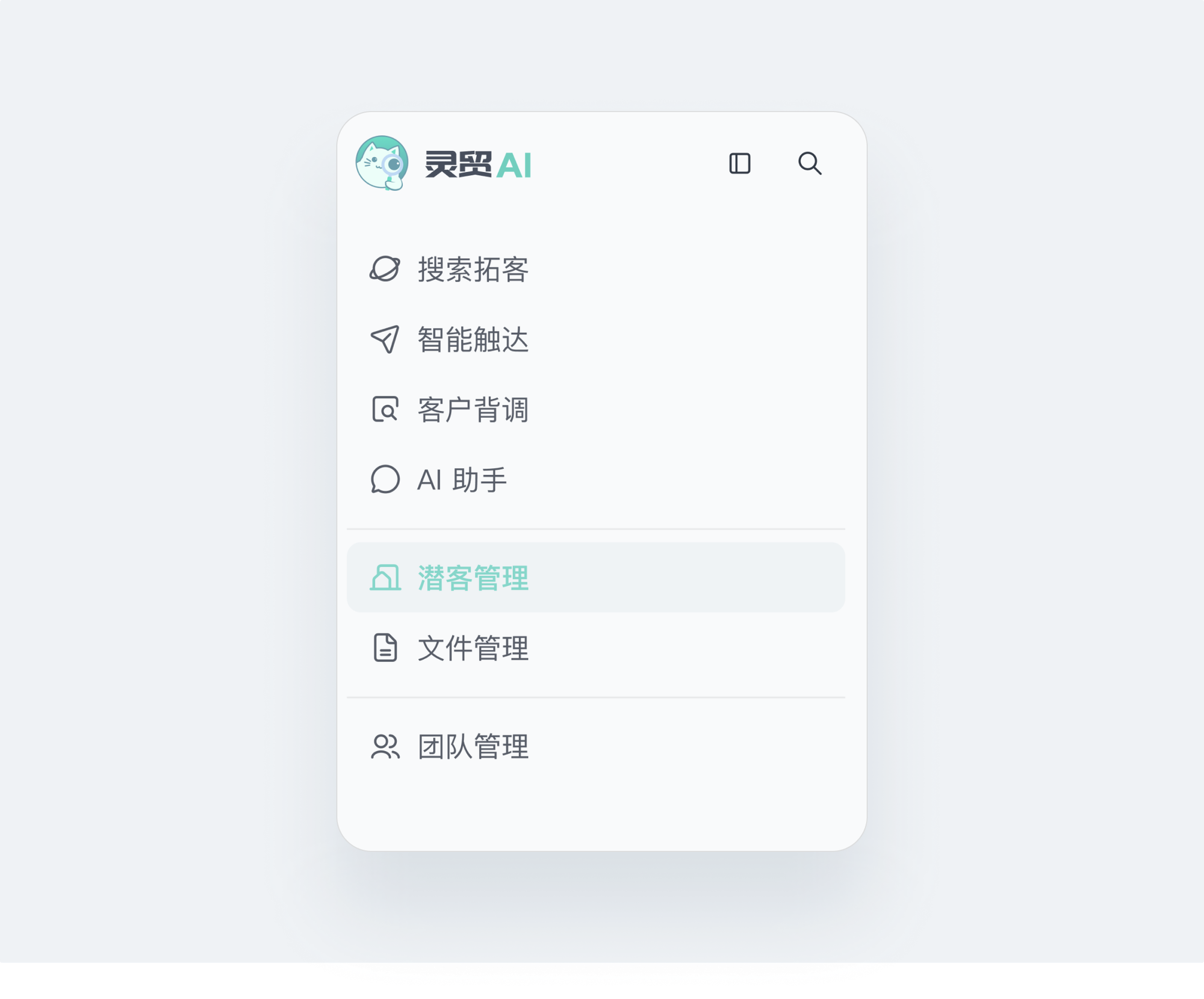
- 左侧导航栏点「潜客管理」。
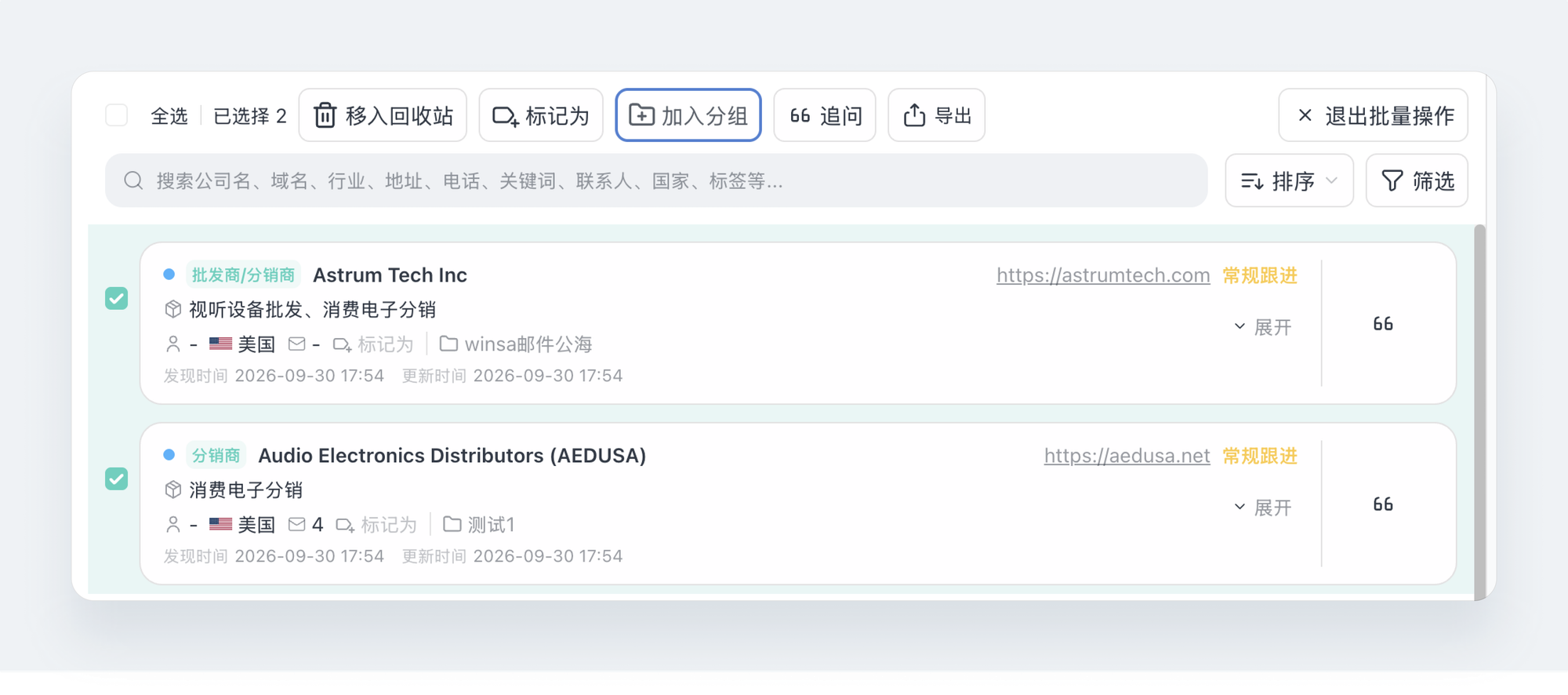
- 在「全部潜客」页面下,点击批量操作,勾选要触达的公司,点「移入分组」,把它们放进对应的公海分组。
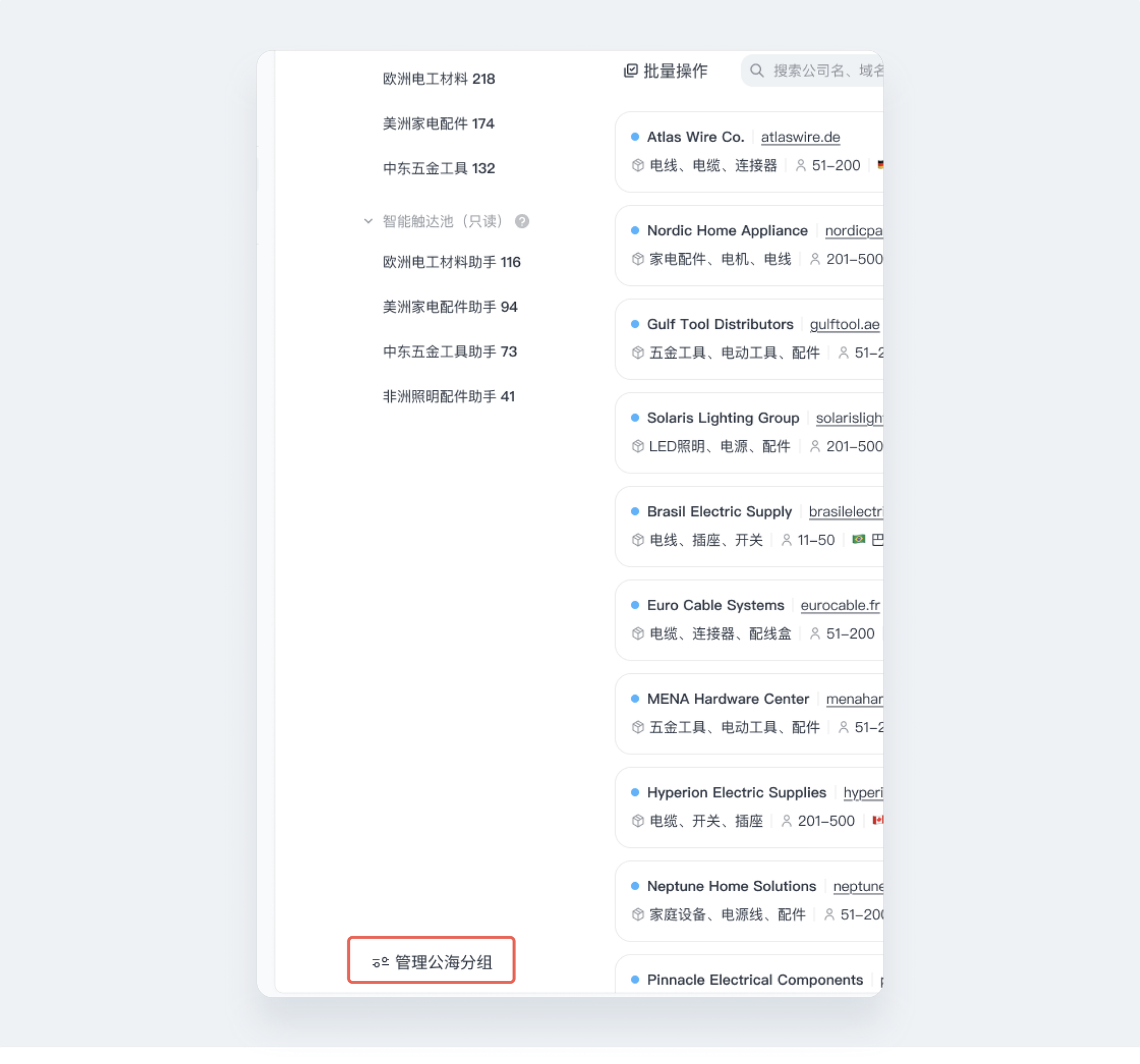
- 想新增、改名或删分组,点左下角的「管理分组」。
- 分好池子后,进入「智能触达」首页,点右上角「+ 新建触达助手」开始配置。
1. 没有特殊需求就用「默认公海」。
2. 多名助手可以共用一个公海,再按各自的画像分流。
3. 分组和标签不同,它是把公司直接归到某个池子里。一家公司只能出现在一个分组中。
配置助手 · 开始:起个名字

建议按「区域 + 产品 + 客户类型」来起名,比如 北美LED照明客户触达助手。同时开好几个助手时,不至于认错。
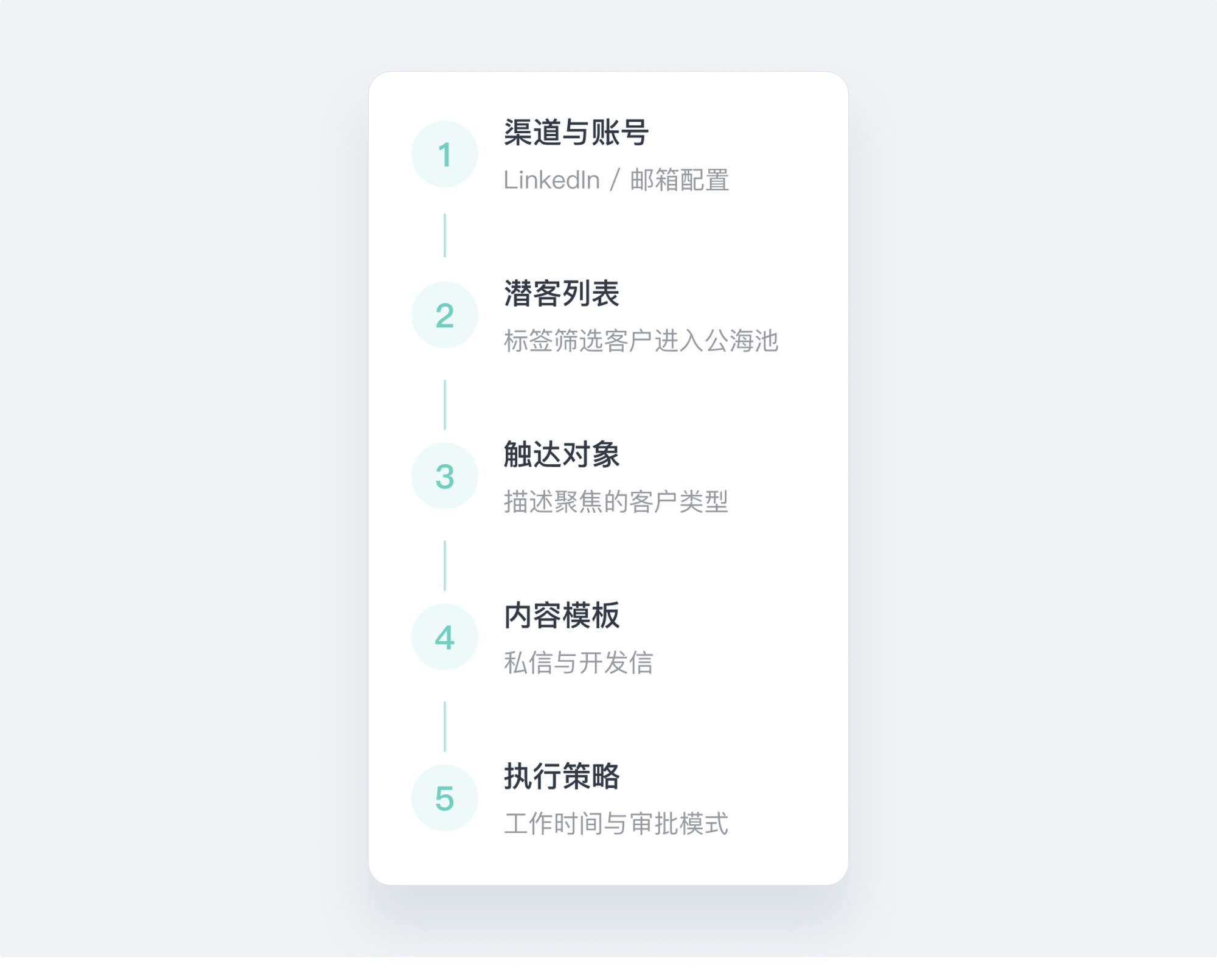
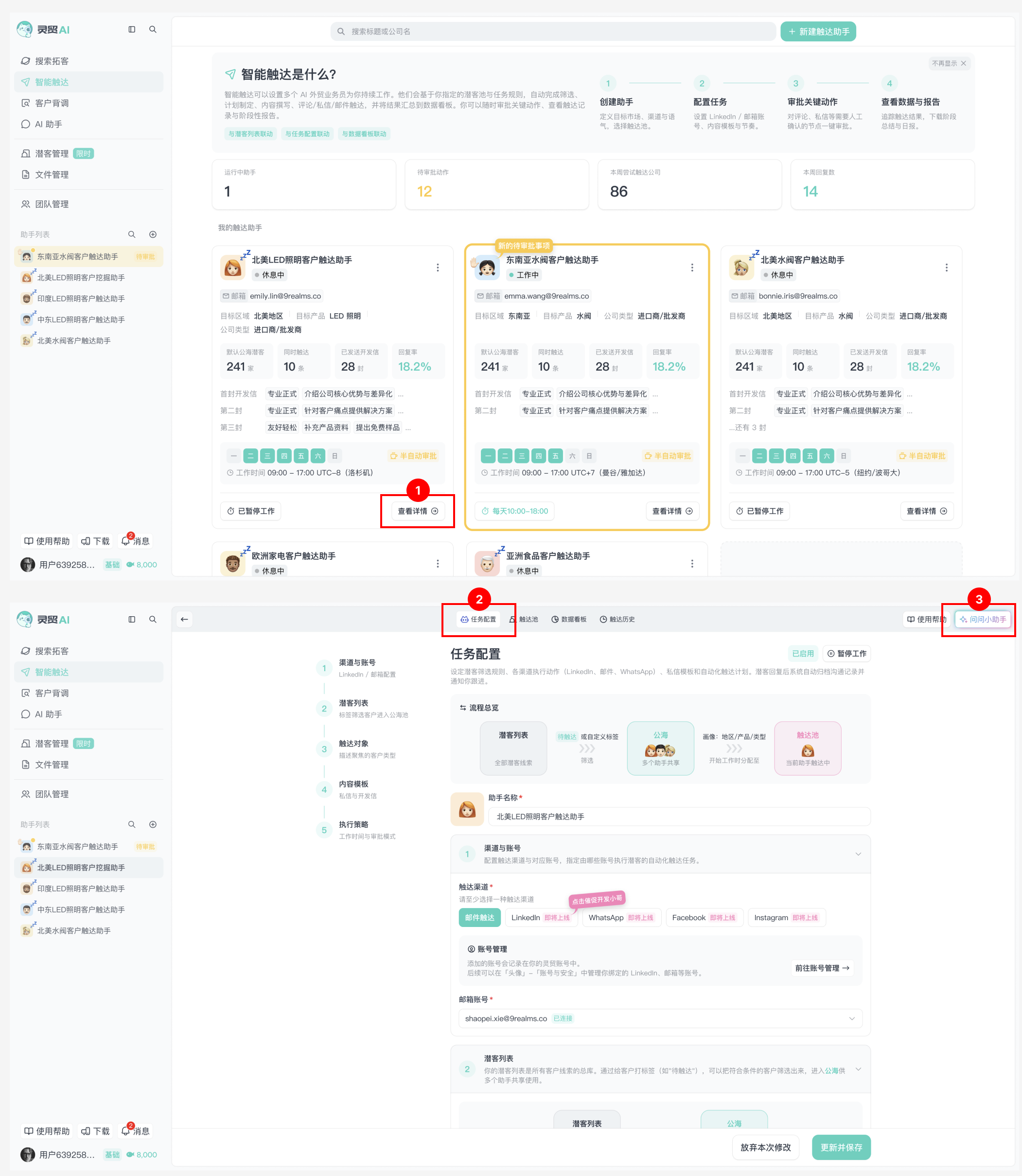
配置页左侧是五个步骤,从上往下依次填:渠道与账号、潜客列表、触达对象、内容模板、执行策略。中途想回头改哪一步,点一下左侧就跳回去了。
配置助手 · 第 1 步:渠道与账号
这一屏决定助手用哪个邮箱、走哪条渠道发信,左侧点「渠道与账号」就能进来。
- 在「触达渠道」里勾一种,至少选一个。
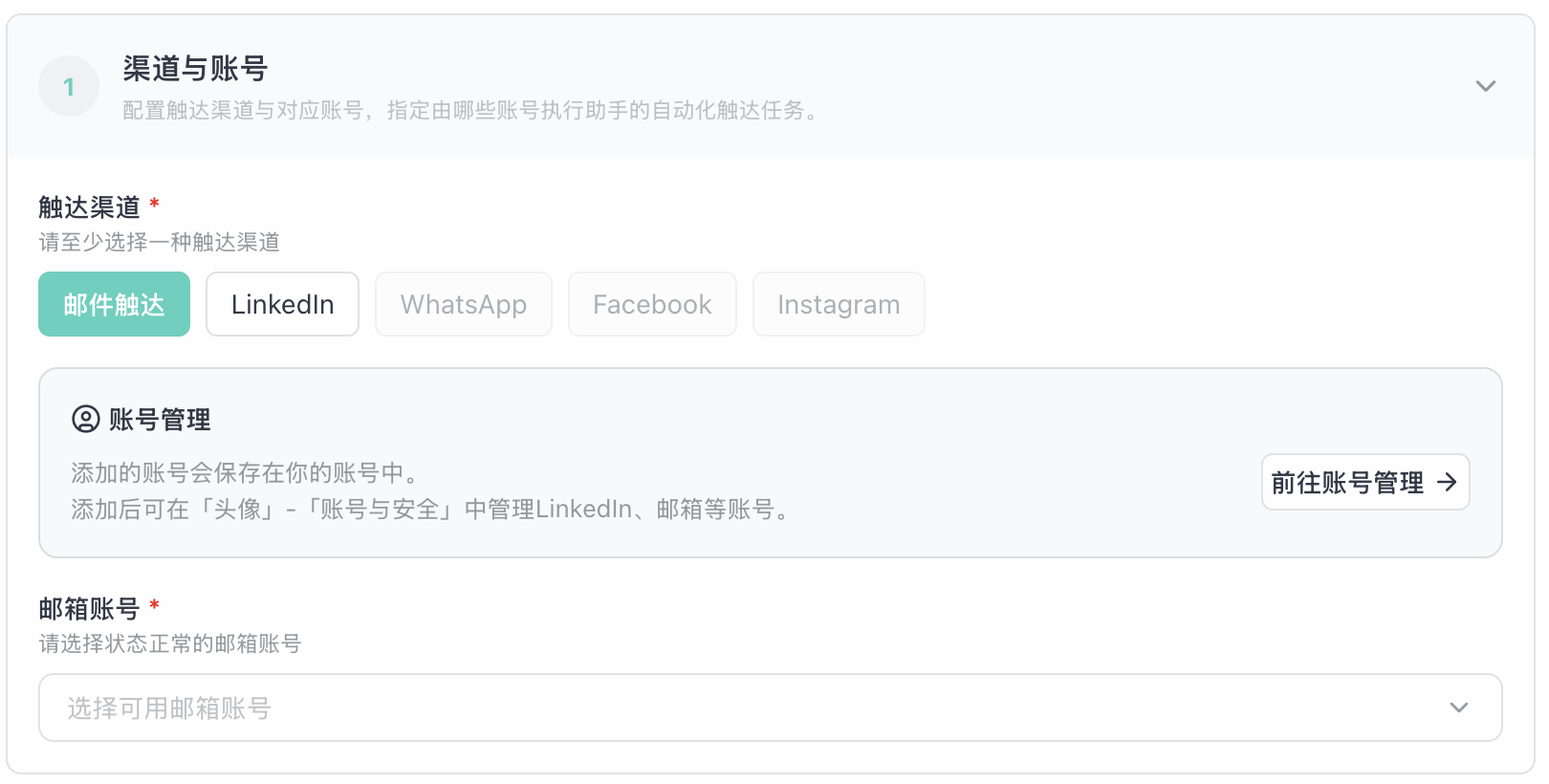
- 在「邮箱账号」下拉框里选一个已经绑好的邮箱。下拉框是空的,就点旁边的「前往账号管理」去绑一个。
- 弹窗里点「添加新的托管邮箱」,把四个框填好,点「连接」。
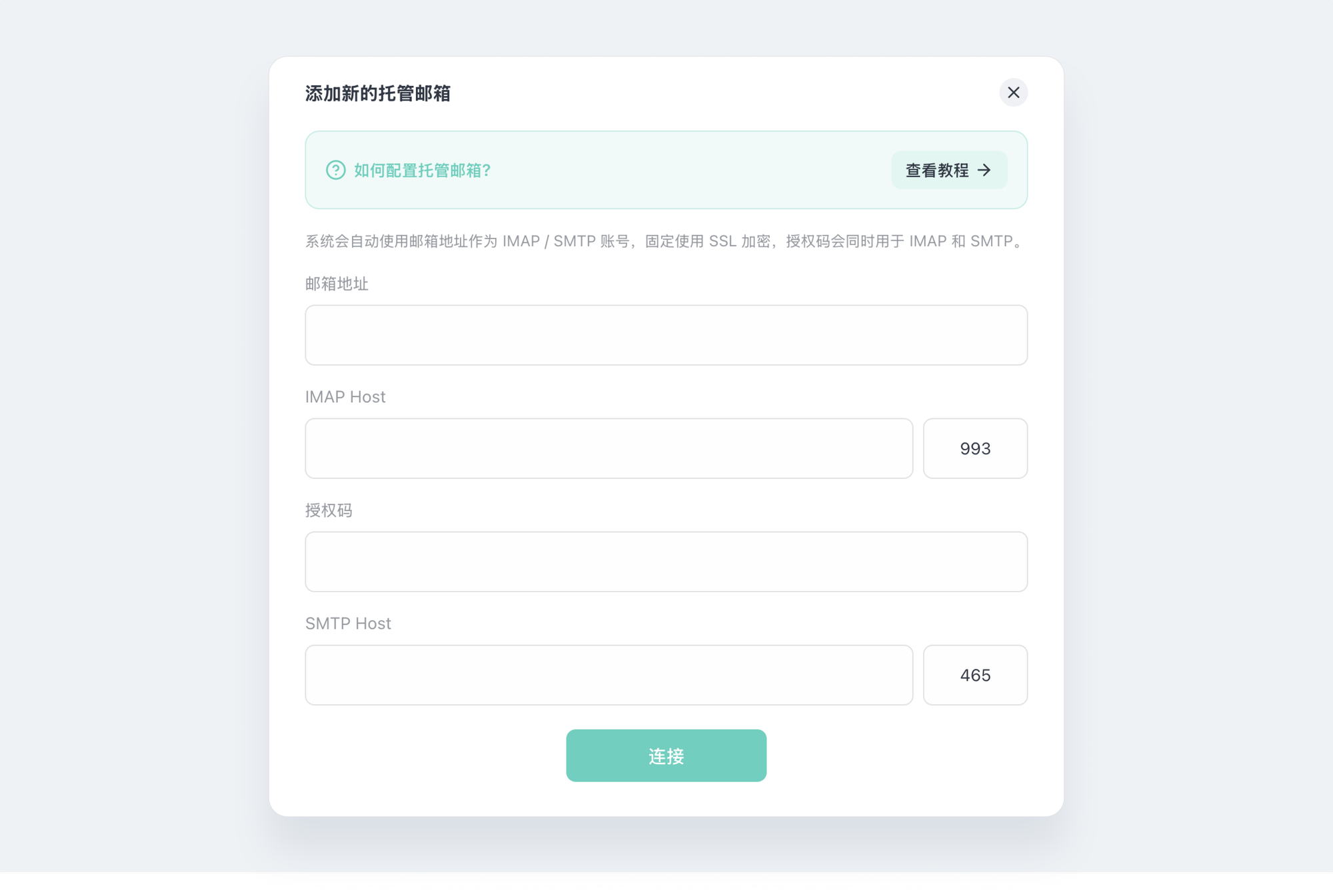
- 绑好之后关掉弹窗回到这一页,刚绑的邮箱就会出现在下拉框里,选中它。
四个框分别填什么
- 邮箱地址:你的完整邮箱,比如 sales@company.com。客户收到的信上显示的就是这个地址。
- IMAP Host:收信服务器。每个邮箱的地址都不一样,在下面的绑定教程里能查到;端口固定 993,SSL 默认勾上。
- SMTP Host:发信服务器。地址同样查绑定教程;端口固定 465,SSL 也默认勾上。
- 授权码:填邮箱后台生成的授权码 / 应用专用密码 / 登录密码。
每个邮箱的授权码怎么拿、IMAP / SMTP 服务器地址填什么,可以在下面找到对应的图文教程:
国内常用邮箱
- QQ 邮箱(新版)
- QQ 邮箱(旧版)
- 163 邮箱
- 126 邮箱
- 网易免费邮箱(yeah.net)
- 139 邮箱
- 138 邮箱
- 新浪邮箱
- 搜狐邮箱
- 电信邮箱(189.cn)
- 21CN 免费版邮箱
- TOM 免费邮箱
- 飞书邮箱
- 华为个人邮箱
- 阿里云个人邮箱
国内企业邮箱
- 腾讯企业邮箱
- 阿里企业邮箱
- 阿里外贸邮邮箱
- 网易企业邮箱
- 263 企业邮箱
- 35 互联邮箱
- 中企动力邮箱
- 新网邮箱
- 美橙互联邮箱
- Bossmail 邮箱
- 论客邮箱
- Webmail 邮箱
- 21CN 企业版邮箱
- TOM 企业邮箱
- 全球邮邮箱
- 云邮邮箱
- 华为企业邮箱
- 钉钉企业邮箱
- 88 完美邮箱
- 中华电信邮箱(hinet)
国际邮箱
- Gmail
- 企业 Gmail
- Outlook 与 Hotmail
- Outlook 国际版
- Outlook 世纪互联
- Office 365
- Yahoo 邮箱
- Yandex 邮箱
- Zoho 邮箱
- GoDaddy 邮箱
- 苹果邮箱(iCloud)
常用邮箱的官方配置文档:
- Gmail:使用应用专用密码登录
- QQ 邮箱:开启服务并获取授权码
- 163 邮箱:客户端授权码怎么设置
- 163 企业邮箱:客户端授权码怎么使用
- 腾讯企业邮箱:客户端协议与参数设置
- 阿里企业邮箱:IMAP / POP / SMTP 地址和端口
- Outlook / Hotmail:POP、IMAP 和 SMTP 设置
上面没有提到的其他邮箱,也可以搜索 邮箱服务商 + IMAP 的找到对应的配置文档
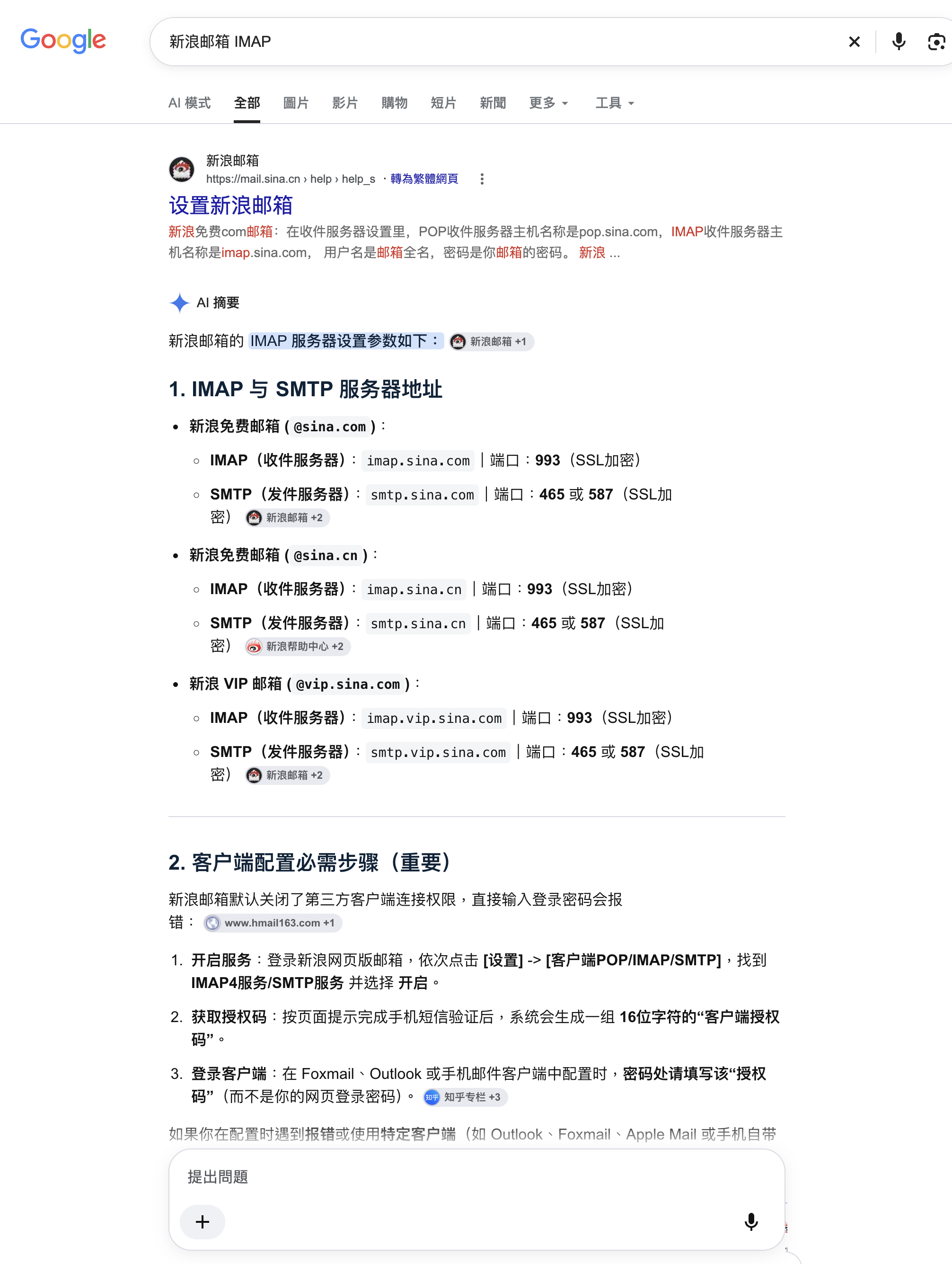
2. 绑不上查这几条:
· 密码框里填的是登录密码。换成应用专用密码或授权码。
· 服务器地址填错了。照参数表核对一遍,IMAP 端口
993、SMTP 端口 465。· 邮箱后台的 IMAP / SMTP 服务没开。先去邮箱设置里打开,腾讯和阿里企业邮箱尤其要先开这一步。
配置助手 · 第 2 步:潜客列表
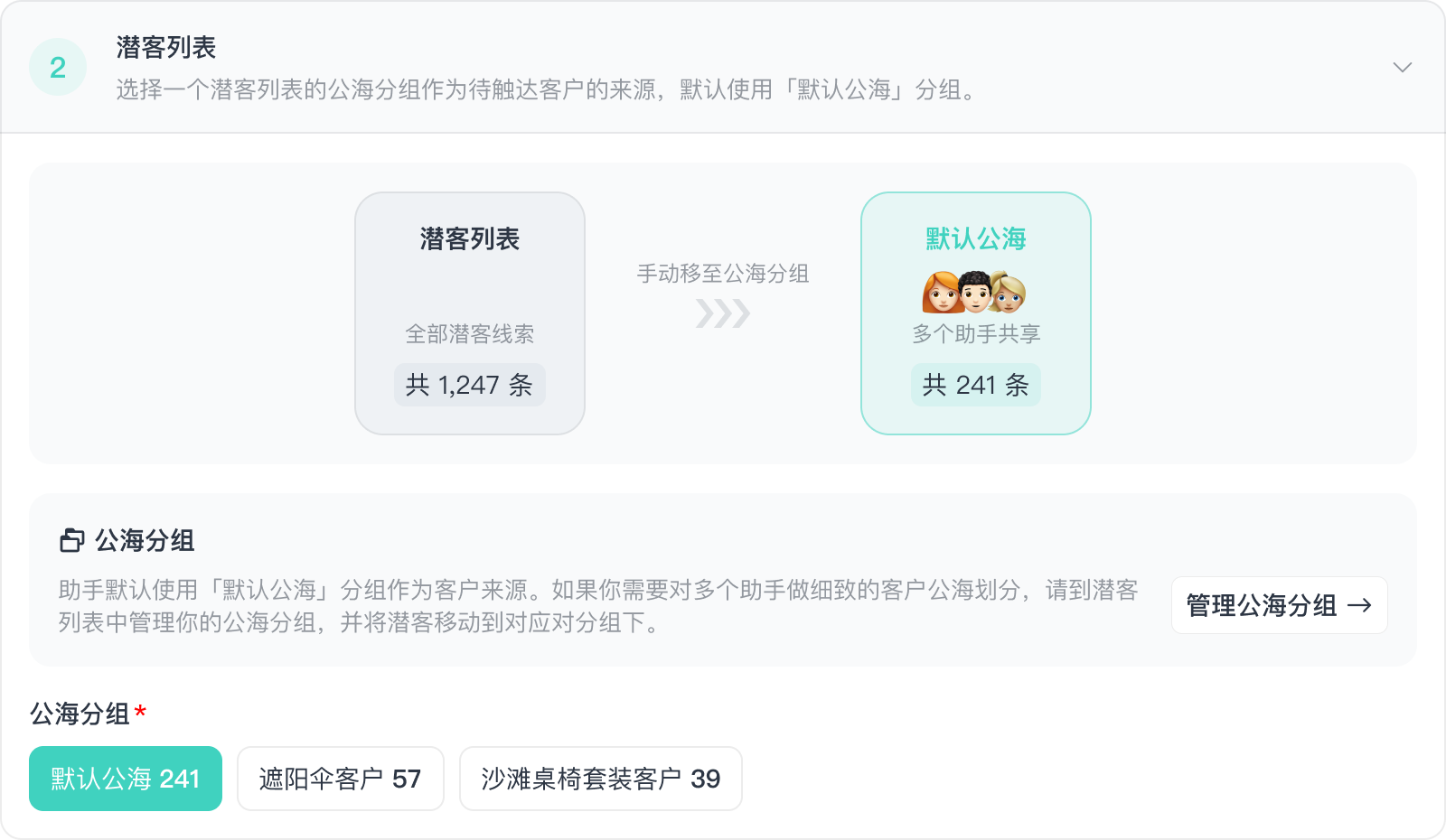
这一步只需要指定助手从哪个公海分组捞客户,一般情况选默认公海就行。公海里要是没客户,回「准备」那一步补上。
配置助手 · 第 3 步:触达对象
点左侧「触达对象」,告诉 AI 你要找哪一类客户。两种填法,二选一。
- 方式 A · 固定条件:逐项勾选,适合需求明确的时候。
- ① 国家 / 地区:北美、东南亚、德国等。不选表示不限地区。
- ② 目标营销产品:LED 照明、储能电池、机械设备等。不选表示不限行业。
- ③ 公司类型:进口商 / 经销商 / 贸易商等。
- ④ 联系人:采购经理 / 业务负责人等。
- ⑤ 最大同时触达公司数:启用公司独占规则——当助手将一家公司加入触达池后,其他助手不能同时触达该公司,避免重复打扰。
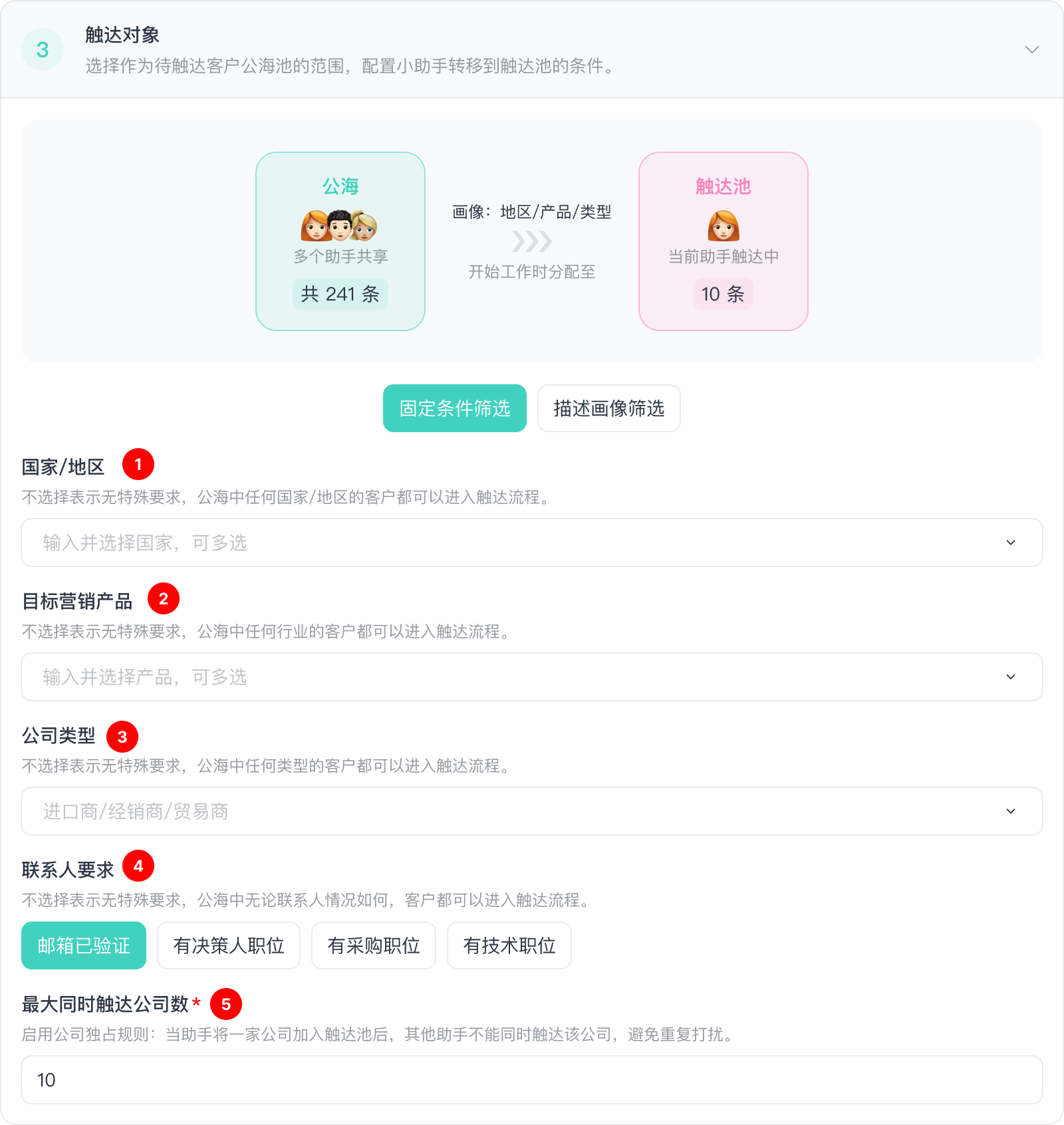
· 公司独占。一家公司进了某个助手的触达池,别的助手就不会再碰它,免得同一家客户收到两拨邮件。
如果走方式 B,先切到「描述画像筛选」页签,然后在「触达池画像」输入框中填写。
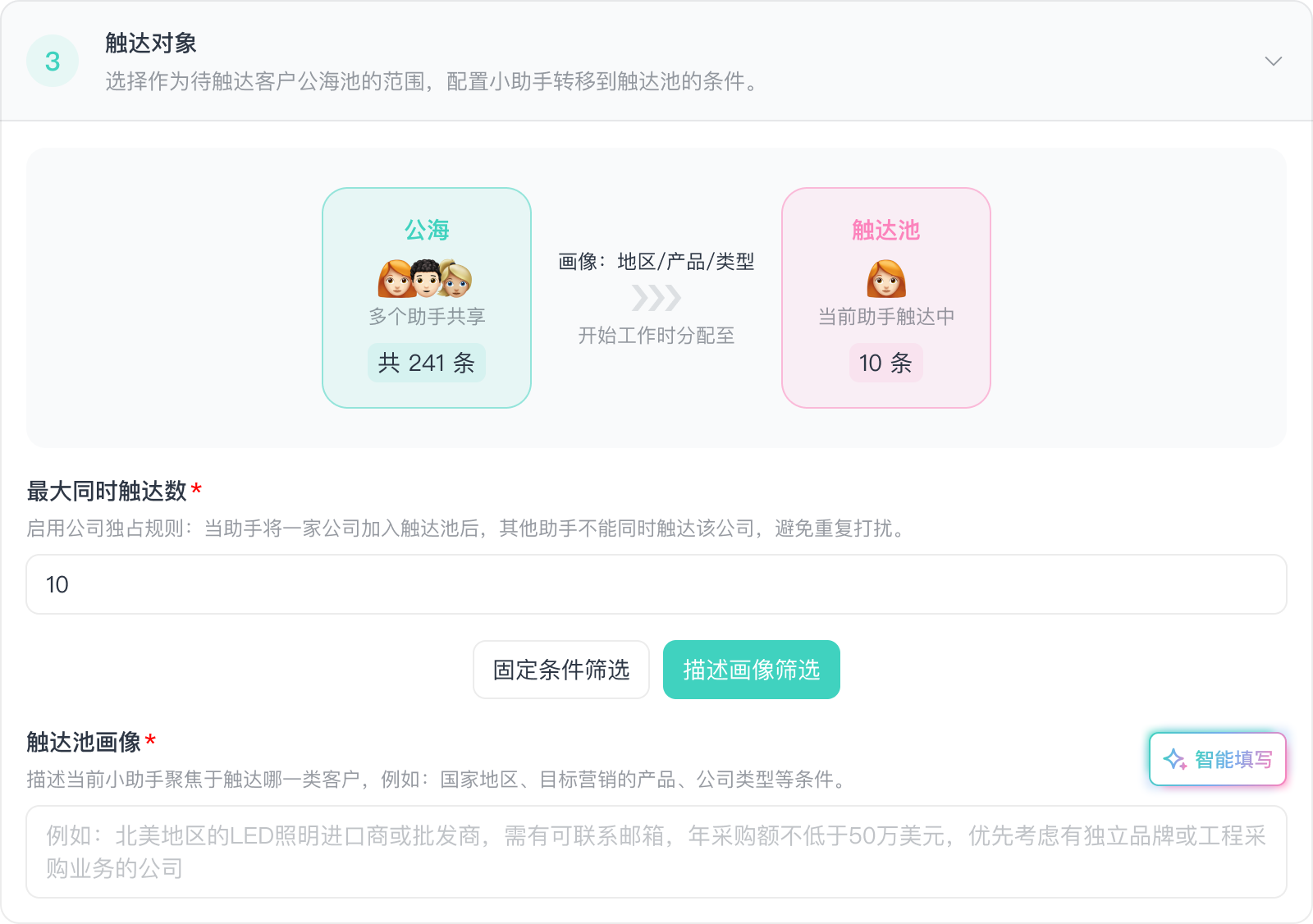
- 触达池画像。地区、产品、公司类型、规模、联系人要求,能说多具体就说多具体。比如「北美地区的 LED 照明进口商或批发商,要有可联系的邮箱、年采购额不低于 50 万美元,有独立品牌或做工程采购的优先」。
- 嫌麻烦就交给 AI。点右侧的「智能填写」,把公司名、简介、官网、报价单这些资料丢给它,整套配置它自己生成,你只要微调。
配置助手 · 第 4 步:内容模板
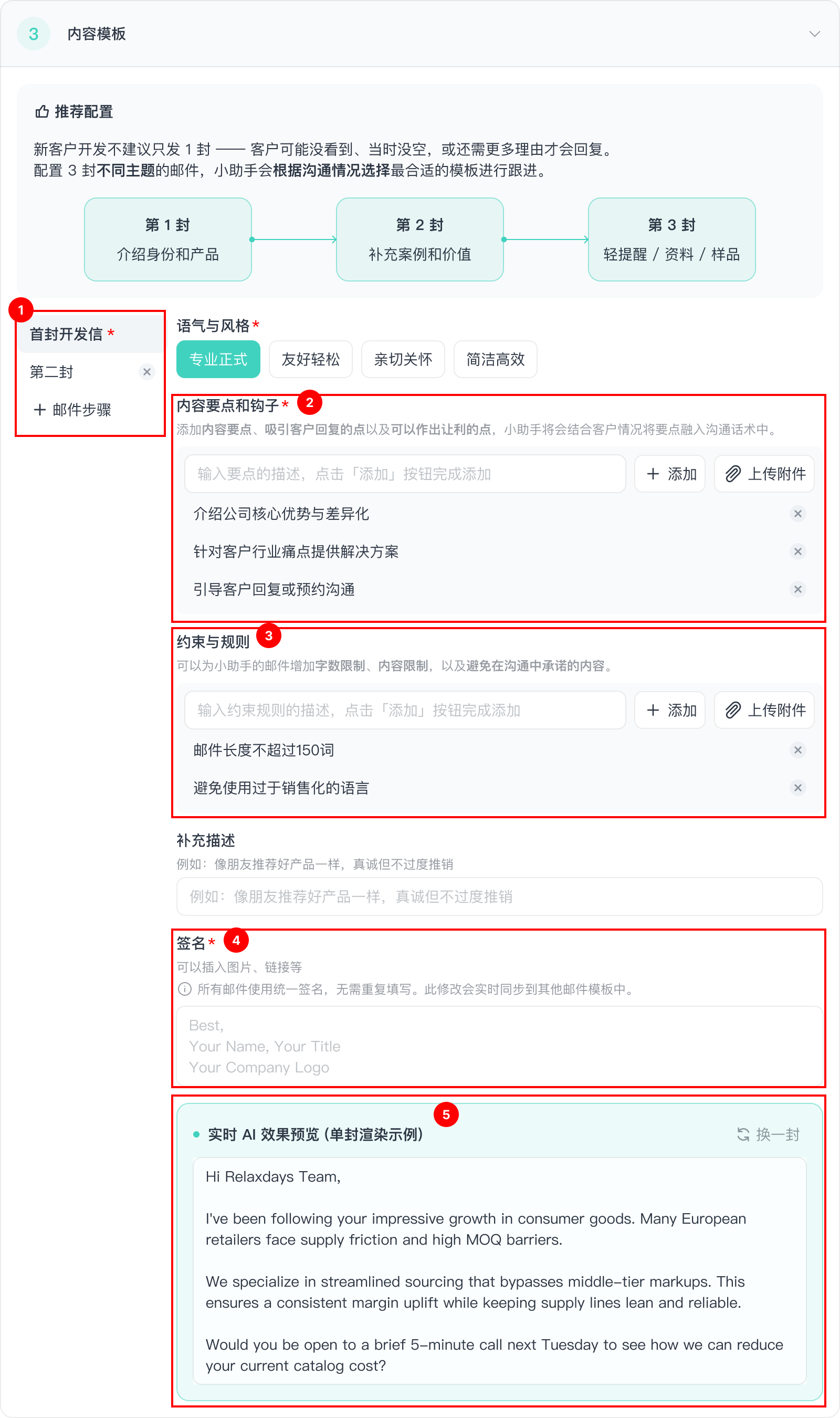
点左侧「内容模板」,来写开发信。建议配 3 封不同主题的,AI 会看客户画像、沟通阶段和回复情况挑模板改写,不是原样群发。
- ① 添加多封邮件步骤:在这里可以配置多封不同主题内容的邮件,小助手会根据情况选择合适的邮件进行发送给。推荐配置 —— 第 1 封介绍身份和产品,第 2 封补充案例和价值,第 3 封轻提醒、资料或样品。
- ② 内容要点和钩子:邮件内容由 AI 生成,你可以添加描述告诉 AI 这封邮件的核心内容是什么,比如:“介绍身份和产品” 或者 “介绍公司核心优势与差异化”;也可以添加卖点、吸引回复的点、可让利点,AI 会融进话术里。同时这里也支持上传附件,如产品目录、报价单等,AI 会将他们排版到邮件正文中,或者添加到附件。
- ③ 约束与规则:在这里可以写明你不希望 AI 的事、不要承诺的内容,比如「邮件不超过 150 词」「避免过度销售化」。
- ④ 签名:为了节省你的配置步骤,这个签名是所有邮件共用的,改完自动同步到其他邮件中。
- ⑤ 实时预览:随时看 AI 生成的邮件长什么样。
配置助手 · 第 5 步:执行策略
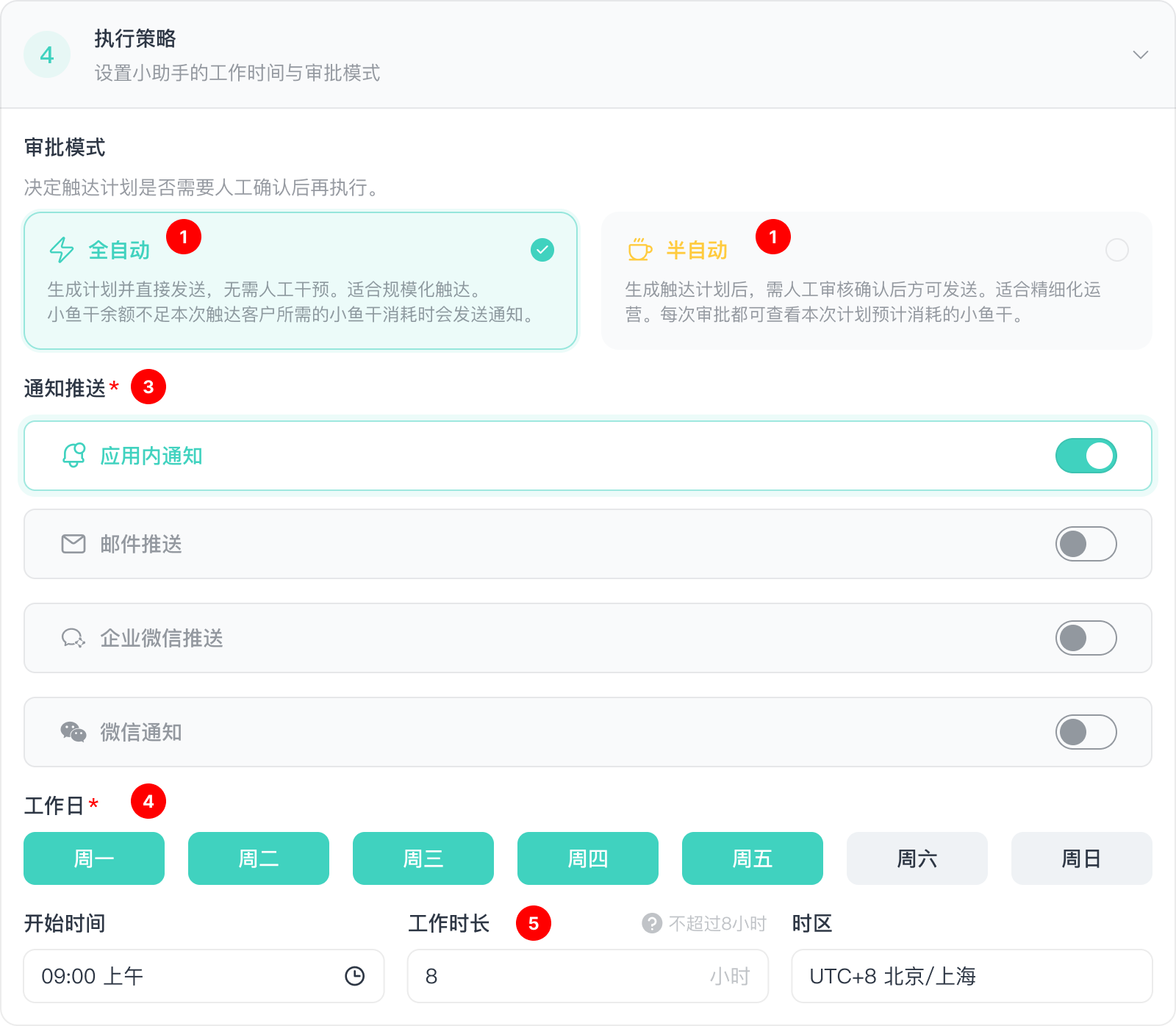
最后一步定工作时间和审批方式。点左侧「执行策略」,填完点「完成创建」,助手就建好了。
- ① 全自动:生成计划直接发送,适合规模化。小鱼干不足时会通知。
- ② 半自动:计划要人工审核后才发送,适合精细化,每次都能看到发送的邮件内容。
- ③ 通知推送:支持邮件、企业微信、微信,待审批不会漏。
- ④ 工作日:默认周一至周五,可以自定义。
- ⑤ 时间与时区:AI 按客户所在地时区安排发送,单日工作时长不超过设定值。受发送频率影响,最大设置 8 小时。
创建完还想改配置,在「智能触达」主页,找到小助手卡片,点击「查看详情」,进助手详情的「任务配置」,左侧五步还在,改完点「更新并保存」。
你也可以点击右上角的「问问小助手」,将你的需求描述成指令的形式告诉 AI 帮你修改。
3. 查看触达进度和审批
助手会通知你
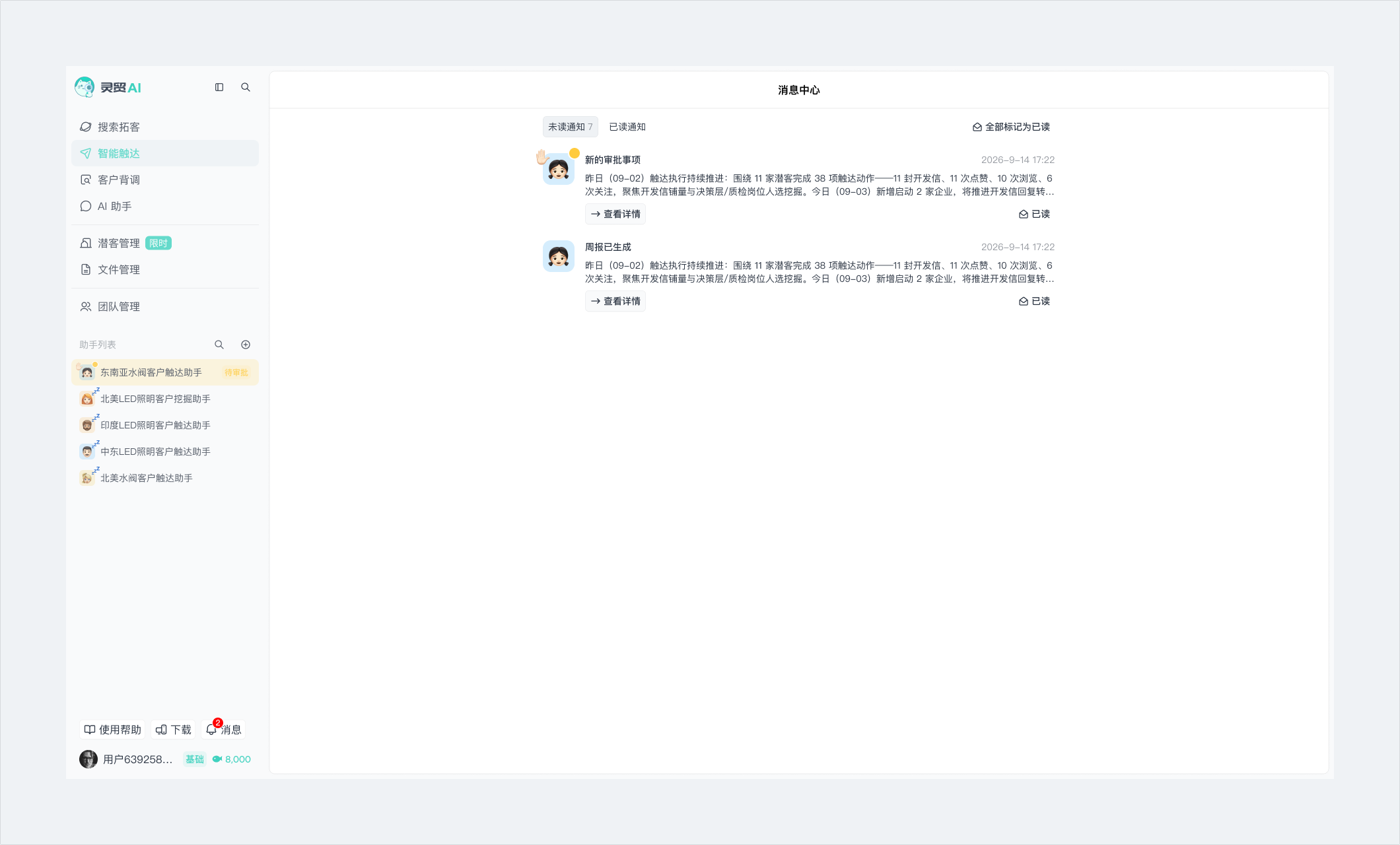
助手跑起来之后,这些情况会给你推通知:
- 新的待审批事项
- 日报 / 周报已生成
- 小鱼干不足、发送失败等异常
通知会出现在左下角的「消息」图标里,点进去就能看到列表,再点「查看详情」可以直接跳到对应的助手或触达池。
进触达池看进度
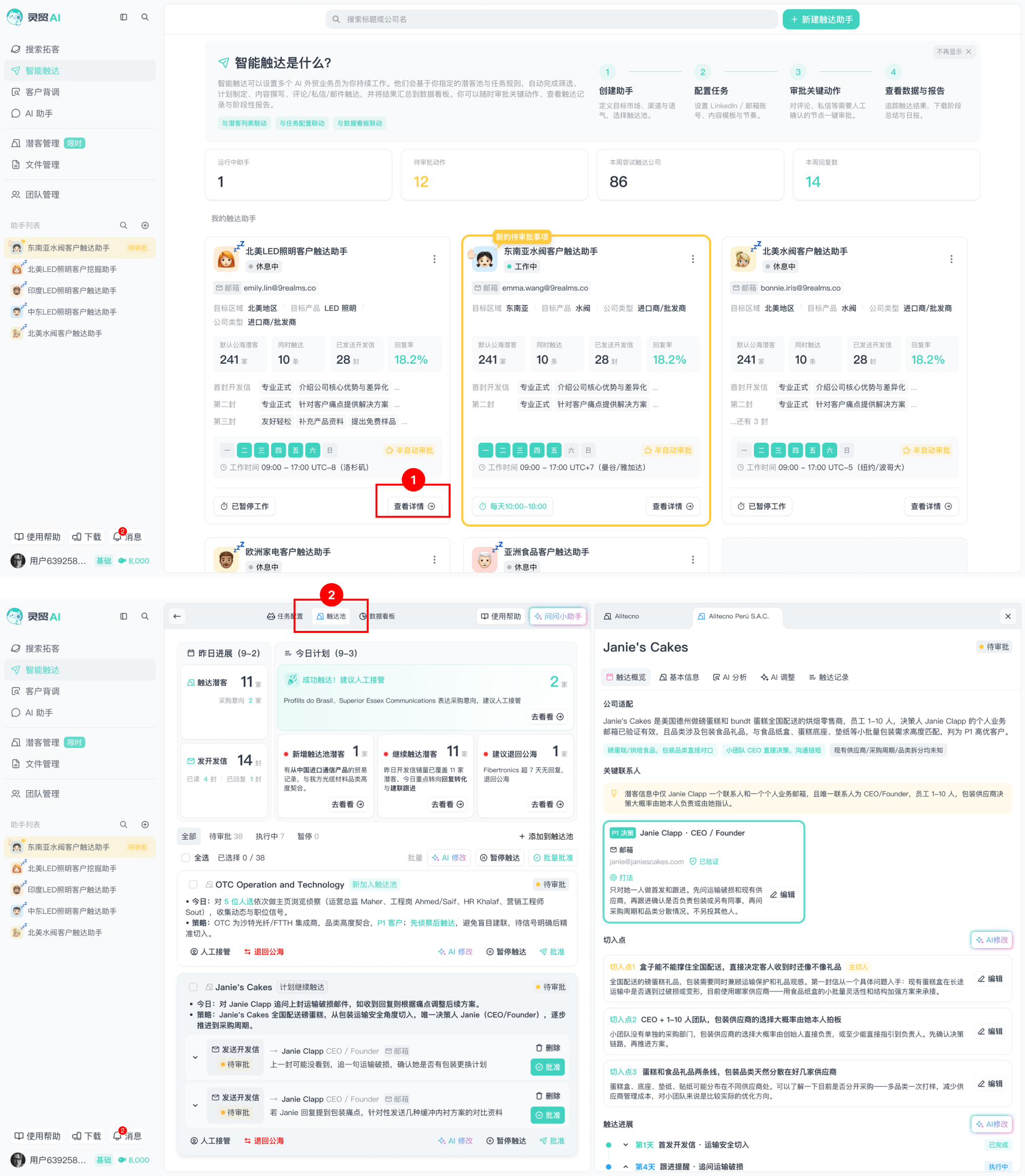
有两个入口,从通知点「查看详情」直接进来,或者从智能触达首页点助手卡片的「查看详情」,顶部切到「触达池」。
触达池页面分成三块:
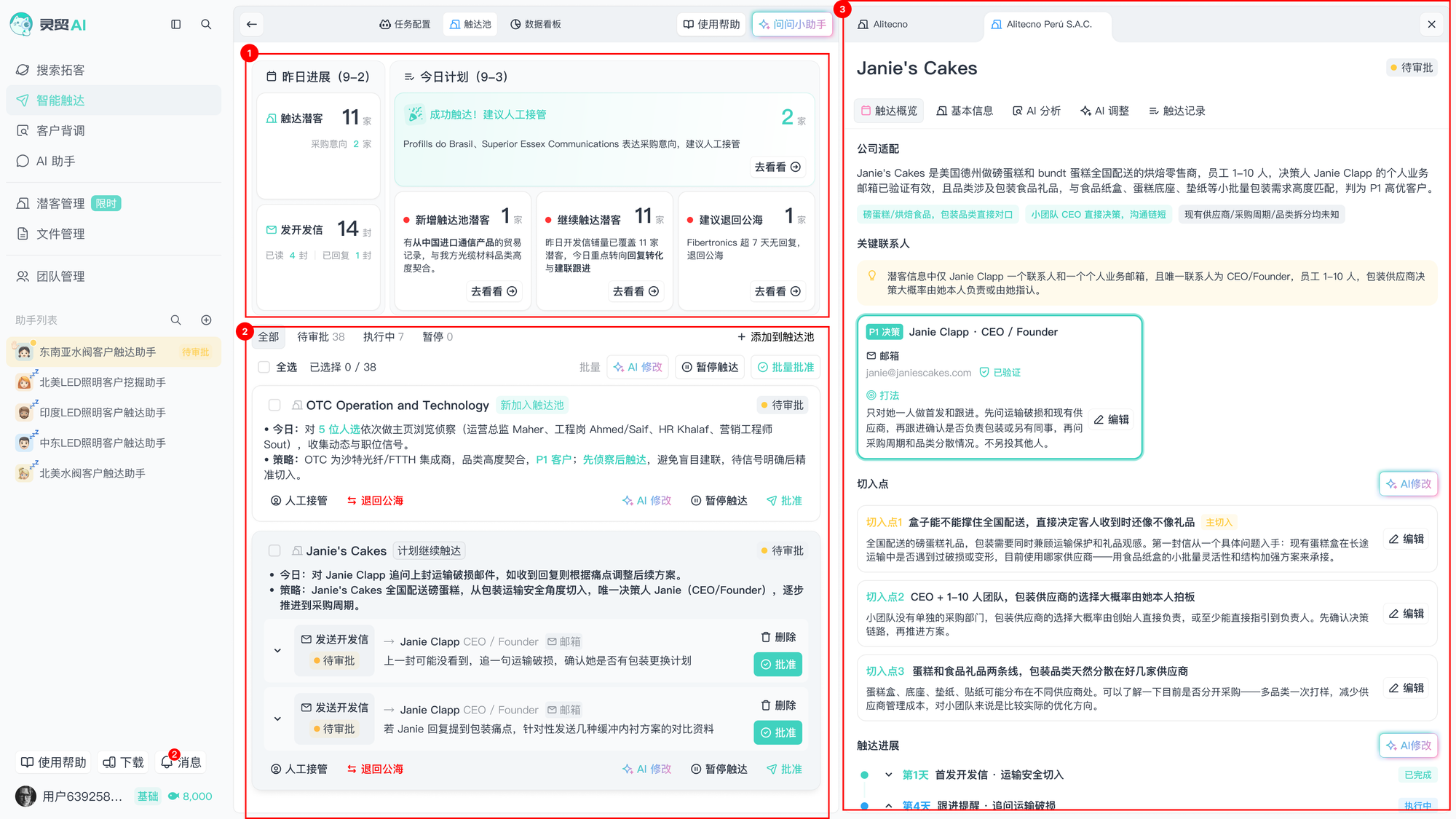
- 顶部卡片:昨日进展(已发多少封、回复多少)和今日计划(今天要做什么),包括触达潜客数、已发开发信、待审批建议,每天自动汇总。
- 中间列表:待审批、执行中、暂停的公司,每家公司一张卡片,写清今日动作、策略说明、预计小鱼干
- 右侧详情:点击卡片任意空白处,右侧会展开这家公司更详细的信息,能看到 AI 的背调分析、推荐联系人、每封邮件打算怎么切入、跟进时间线、触达进展、历史记录。
审批 AI 的计划
半自动模式下,AI 生成计划后不会直接发,需要你批准:
- 在触达池列表里找到带「待审批」标签的公司。
- 逐条核对联系人、邮件文案、触达节奏和预计消耗。
- 可以逐条对任务项点 批准 或 删除,也可以针对公司对今日计划的一键 批准。也可以勾选多家后批量处理。
- 看到「策略已生成,等待审批后启动」这类提示就说明:批准之后邮件才会真正发出去。
- 如果今天不打算对这家公司做任何行为,可以点击暂停触达。这家公司的任务将不会执行,直到下次工作日再次规划后并推送新的审批任务给你。
运行中调整计划
审批之后也能继续调整,运行中随时可以这样操作:
- AI 修改:在公司卡片或详情页点「AI 修改」,用大白话告诉它要改什么,比如「跟进间隔从 3 天改成 5 天」「这家客户主打可持续发展,开发信重点突出环保认证」。
- 人工接管:重要客户想自己跟,点「人工接管」。确认后这家公司移出 AI 队列,剩下的待执行任务都不再执行。
- 退回公海:这家公司暂时不适合自动触达,点「退回公海」,它会回到原来的公海分组。
- 暂停触发:这家公司昨天刚发送了邮件,想要临时暂停对这家公司的触达,点「暂停触达」卡片就会流转到「暂停」分类,今天的计划不会执行。次日将会再次规划并推送给你审批。
除了手动改,AI 每天也会根据回复情况重排后续的计划。这些调整确认后,再走一遍审批。
看数据看板
看效果有两个地方:
- 触达池:看每家公司的当前状态、今日计划、历史动作。
- 数据看板:助手内顶部切到「数据看板」,可以以周为维度查看历史和本周整体数据。
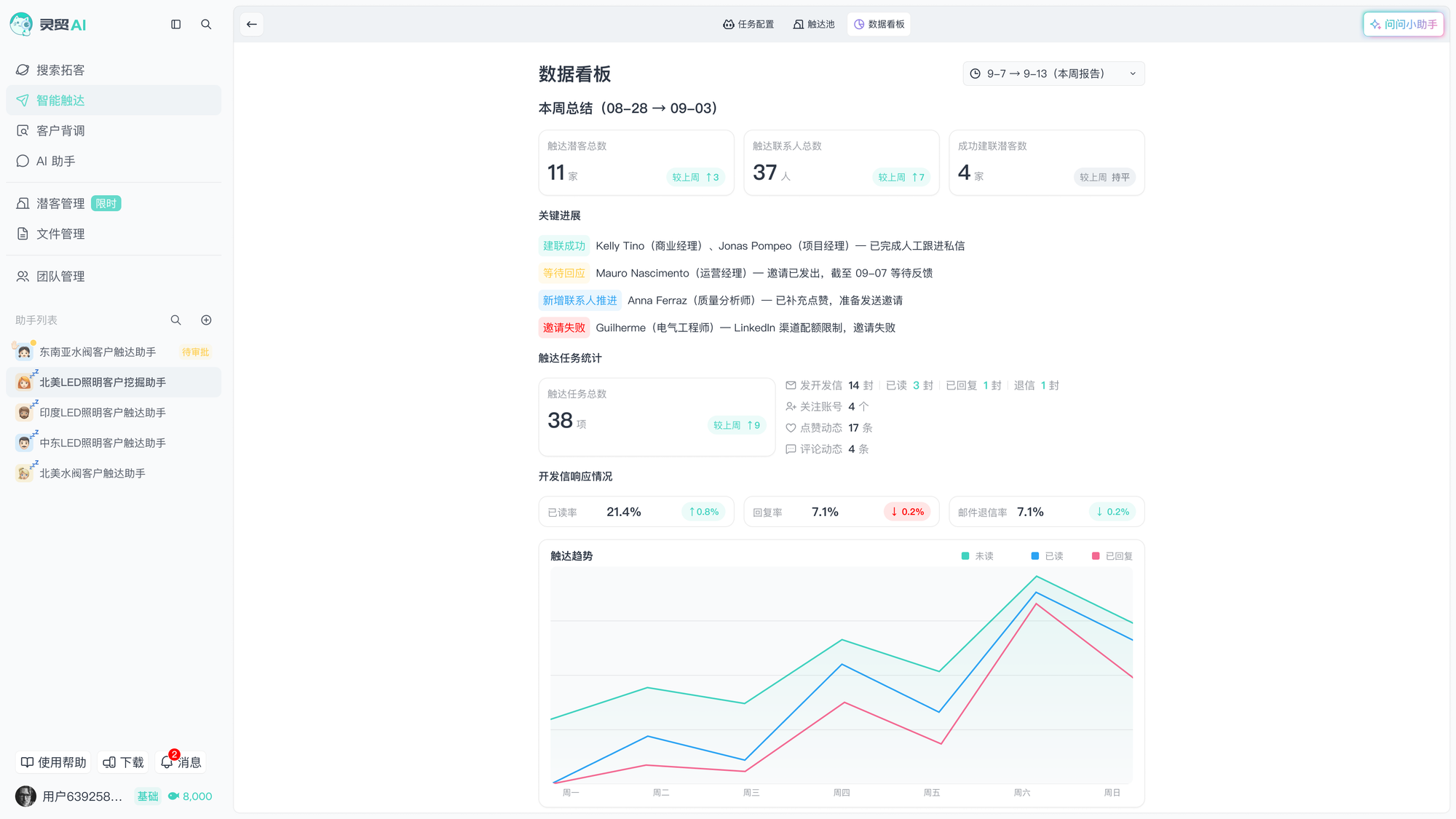
数据看板里能看到:
- 本周触达公司数、触达联系人总数、成功建联客户数
- 关键进展(建联成功、等待回应、新增联系人推进、邀请失败等)
- 触达任务统计:开发信、已读、已回复、退信
- 开发信响应情况:已读率、回复率、邮件退信率
- 触达趋势图:一周内每天的触达效果——开发信、已读、已回复的数量
- 响应时效:从开始触达一个客户到首次读信、回信的时长分布情况
- 触达强度:平均每个客户、每名联系人的收信数量
- 客户汇总:按照公司查看发信、已读、已回复、退信等数据
4. 常见问题和注意事项
常见问题
- 绑邮箱一直失败?
- 多半是把登录密码填进去了。那个框要的是应用专用密码或授权码。
- 「邮箱账号」下拉框是空的?
- 还没绑邮箱。点「前往账号管理」绑一个再回来。
- 助手建好了却没动静?
- 先看公海里有没有客户,再看它是不是被暂停了,或者在等审批。
- 怕两个助手抢同一家客户?
- 把两个助手的画像错开。
- 客户回信了,AI 还会照着原来那封继续发吗?
- 不会。AI 每天复盘,有回复的客户,下一封的话题和报价都会跟着调整。
使用注意
- 发信身份需真实:发送人称呼、职位等信息请填写真实准确。
- 多助手勿抢客:画像尽量错开。
- 半自动适合冷启动:先审后发,熟悉 AI 风格后再切全自动。
- 模板是风格参考:AI 会按潜客动态改写,重点写清要点与承诺边界即可。
- 注意邮箱发送配额:单日发送量过高可能触发邮箱服务商限制,建议错峰或降频。