
Outlook 国际版邮箱绑定指引
Outlook 国际版绑定指引:默认关闭 SMTP AUTH,需管理员先在 Microsoft 365 后台开启「经过身份验证的 SMTP」。含服务器参数与报错处理。
Outlook 国际版(企业 / 组织版,走 outlook.office365.com 那套服务器)默认关掉了 SMTP AUTH,直接绑会失败。绑定前需要管理员先在 Microsoft 365 后台给对应邮箱开启「经过身份验证的 SMTP」,凭据用邮箱登录密码或应用密码都可以。
一、先在 Microsoft 365 后台开启 SMTP AUTH(需要管理员)
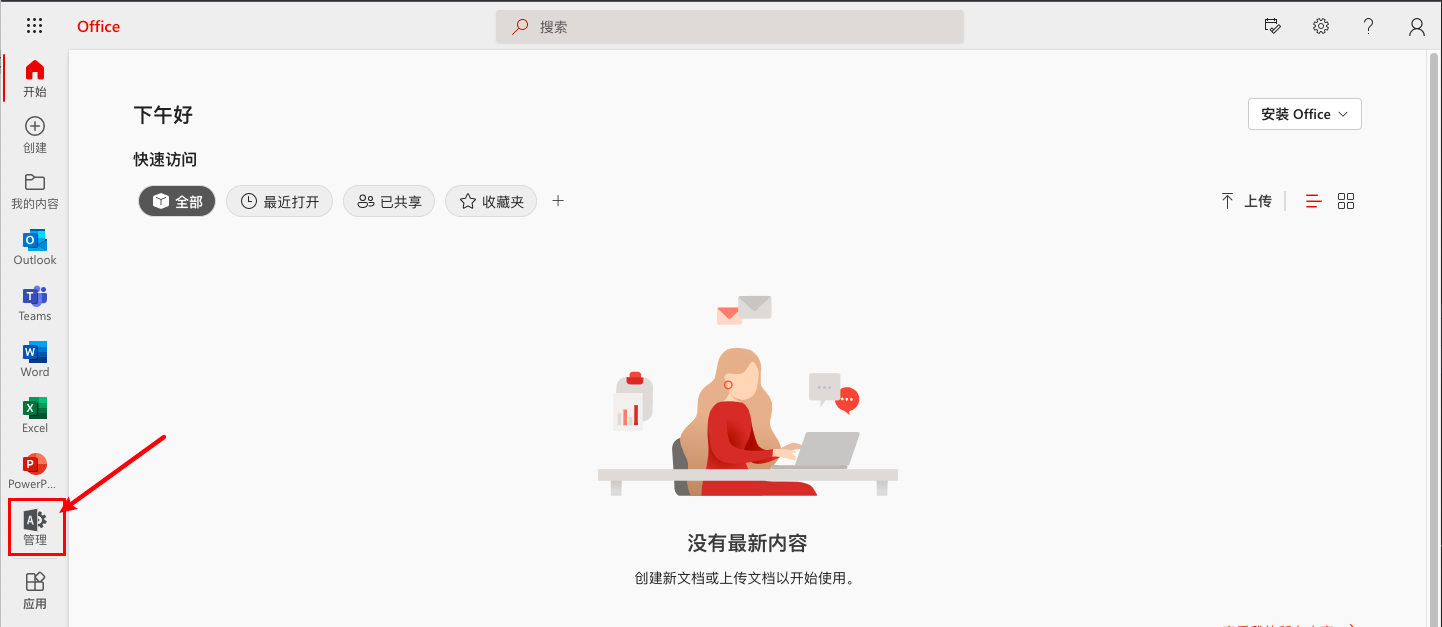
- 用管理员账号登录,点左下角「管理」进入 Microsoft 365 管理中心。
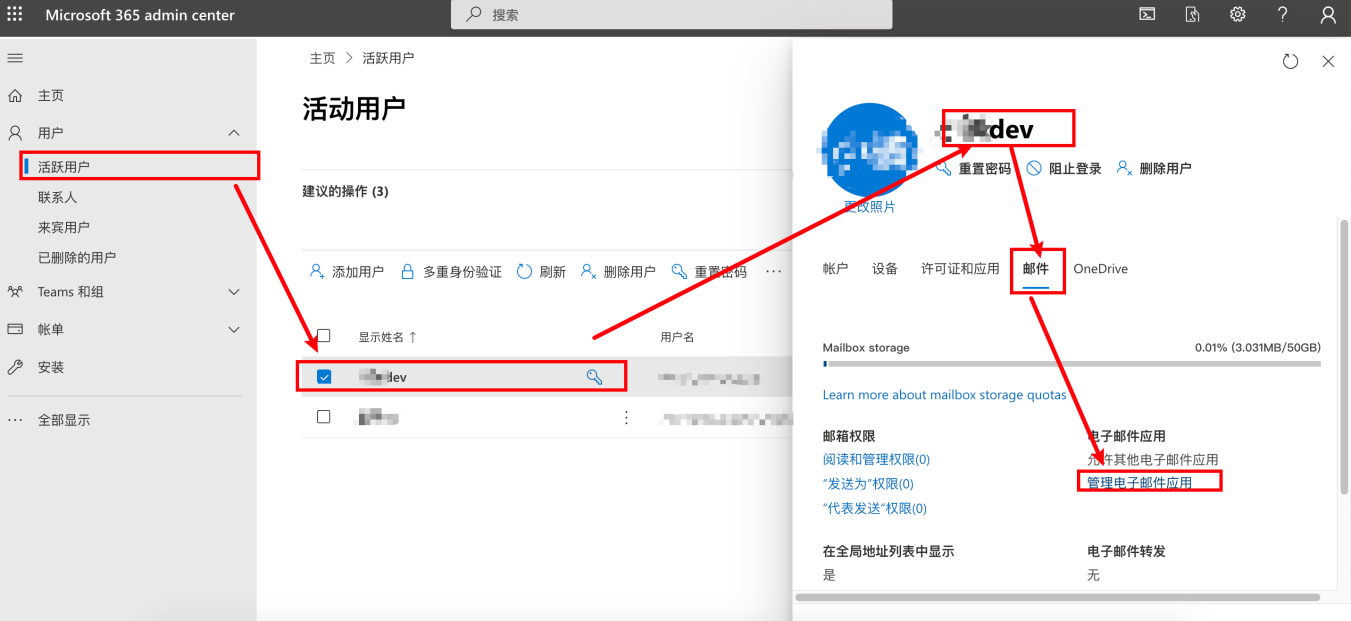
- 左侧选「用户」→「活动用户」,找到要绑定的那个邮箱,点进去选「邮件」→「管理电子邮件应用」。
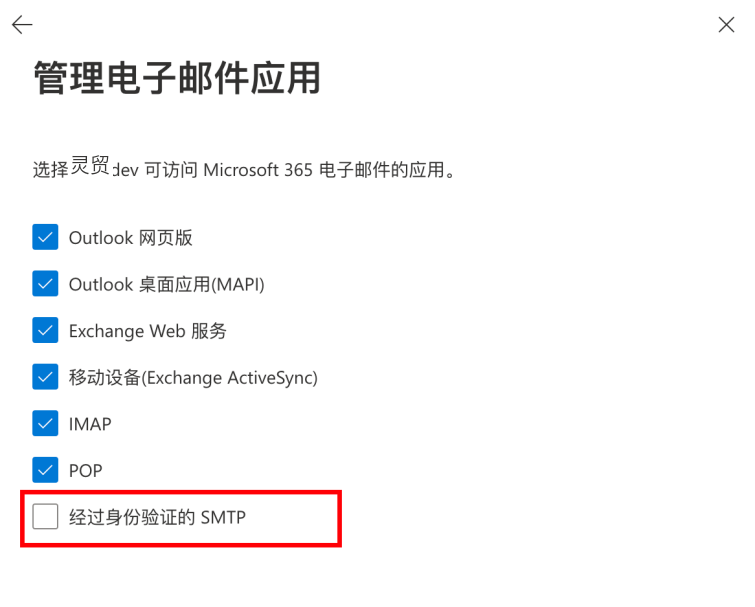
- 在弹出的列表里勾选「经过身份验证的 SMTP」,保存。
设置完稍等几分钟再回来绑定,配置生效有一小会儿延迟。
二、在智能触达里绑定
- 进入「渠道与账号」,在「邮箱账号」下拉框旁边点「前往账号管理」。
- 点「添加新的托管邮箱」,四个框这样填:
- 邮箱地址:你的完整邮箱地址。
- IMAP Host:outlook.office365.com。
- 授权码:邮箱登录密码;若账号要求安全登录或开了双重验证,改用下面生成的应用密码。
- SMTP Host:smtp.office365.com。 - 点「连接」。绑好后关掉弹窗,回到「渠道与账号」,邮箱就会出现在「邮箱账号」下拉框里。
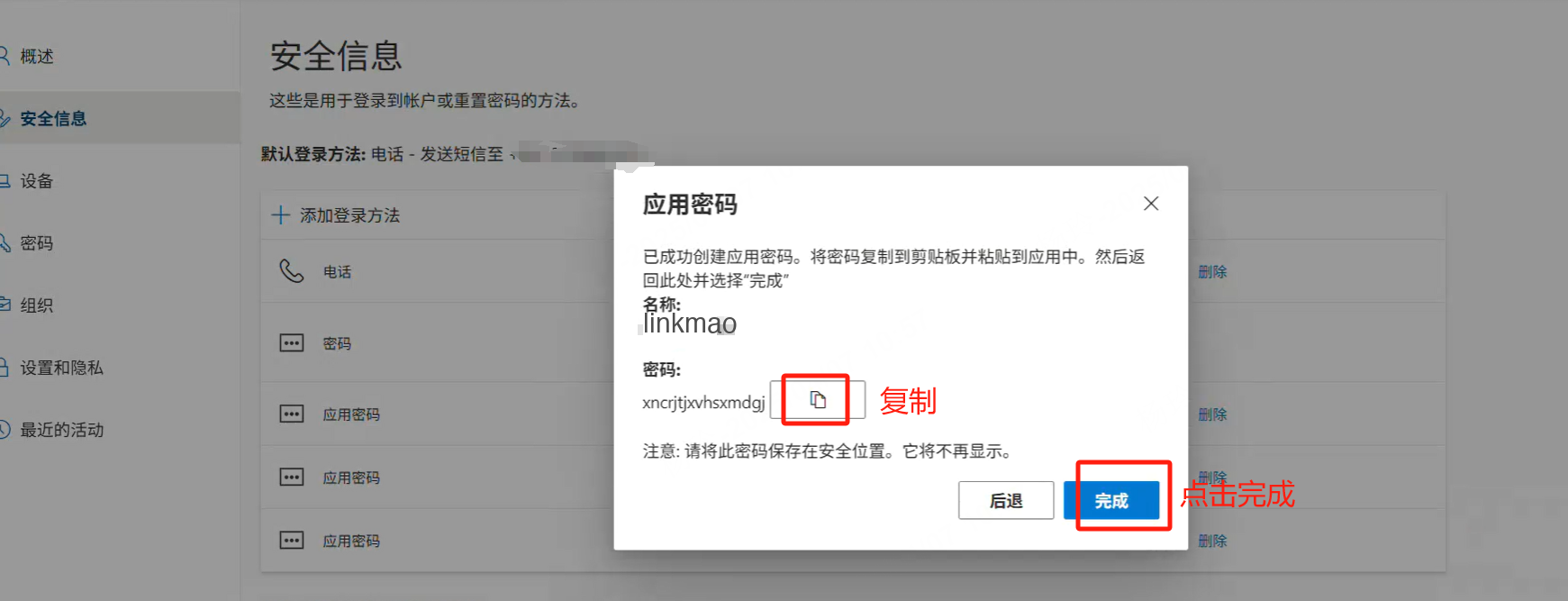
如果登录密码绑不上,可以到邮箱里生成一个应用密码:点头像进入账户 →「安全信息」→「添加登录方法」→ 选「应用密码」,起个名字生成后复制出来,填到上面的「授权码」里再绑一次。
三、服务器参数
| 字段 | 值 |
|---|---|
| 收件服务器(IMAP Host) | outlook.office365.com |
| 发件服务器(SMTP Host) | smtp.office365.com |
| 端口 / 加密 | 993、465 / SSL |
四、常见问题
报错「禁用了 SMTP 身份验证」或 AUTHENTICATE failed
说明这个邮箱还没开 SMTP AUTH,回到第一节让管理员在后台勾选「经过身份验证的 SMTP」,生效后再绑。
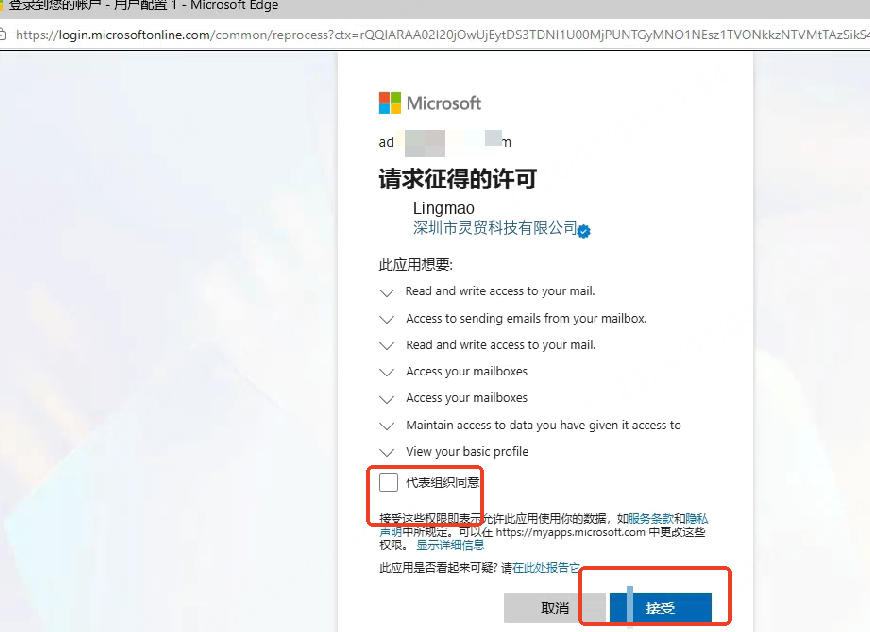
提示「需要管理员批准」
这是组织的授权限制,让管理员用管理员账号登录同意一次即可:在授权页勾选「代表组织同意」,点「接受」。
报账号被锁定(user is locked by your organization's security defaults policy)
需要管理员在 Microsoft Entra 后台给这个账号分配「应用程序管理员」角色,分配后再重新绑定。